 Video Splitter
X(旧Twitter)に2分20秒以上の動画を投稿する方法:iPhoneで分割してスレッドでつなげる
結論:Xの無料アカウントで投稿できる動画は、現在1本あたり最長2分20秒(140秒)です。無料アプリVideo Splitterで動画を選び、タイムライン(2:20)をタップして分割し、パートを写真アプリに保存します。あとはXでパート1から順にスレッドでつなげて投稿すれば、動画を最後まで見てもらえます。HD画質で、透かしも入りません。
Xで動画が2分20秒までしか投稿できない理由
X ヘルプセンターによると、有料プランのXプレミアムに加入していないアカウントが投稿できる動画は、iPhone・Android・パソコンのどこからでも1本あたり最長140秒(2分20秒)です(2026年10月時点)。それより長い動画はそのままでは投稿できず、2分20秒以内にトリミングすると残りの部分は投稿されません。
有料プランに加入すれば、長い動画も1本のまま投稿できます(X ヘルプセンターの案内では、x.comとiOS版で最長4時間、Android版で最長10分)。加入せずに最後まで見てもらいたいなら、動画を2分20秒以内のパートに分けて、スレッドでつなげて投稿するのが確実です。スレッドは順番どおりにつながって表示されるので、見る人はパート1から続けて再生でき、どこで区切るかも自分で決められます。
どの長さで分割する?
- タイムライン(2:20):Xの無料アカウントの上限いっぱい。パートの数がいちばん少なくなります。
- ストーリーズ(1:00):1本1分で、Xでも最後まで気軽に見てもらえる長さ。Instagramのストーリーズにも使えます。
- カスタム:2:00など好きな長さ。Xで長すぎると表示されたときは、少し短くしてください。
- パート数で:決まった本数(2〜100)に均等に分割します。
用意するもの
- iOS 18以降のiPhone
- Video Splitter(App Storeで無料)
- 「写真」または「ファイル」にある動画(アプリで撮影してもOK)
手順
-
ステップ 1: 動画を選ぶ
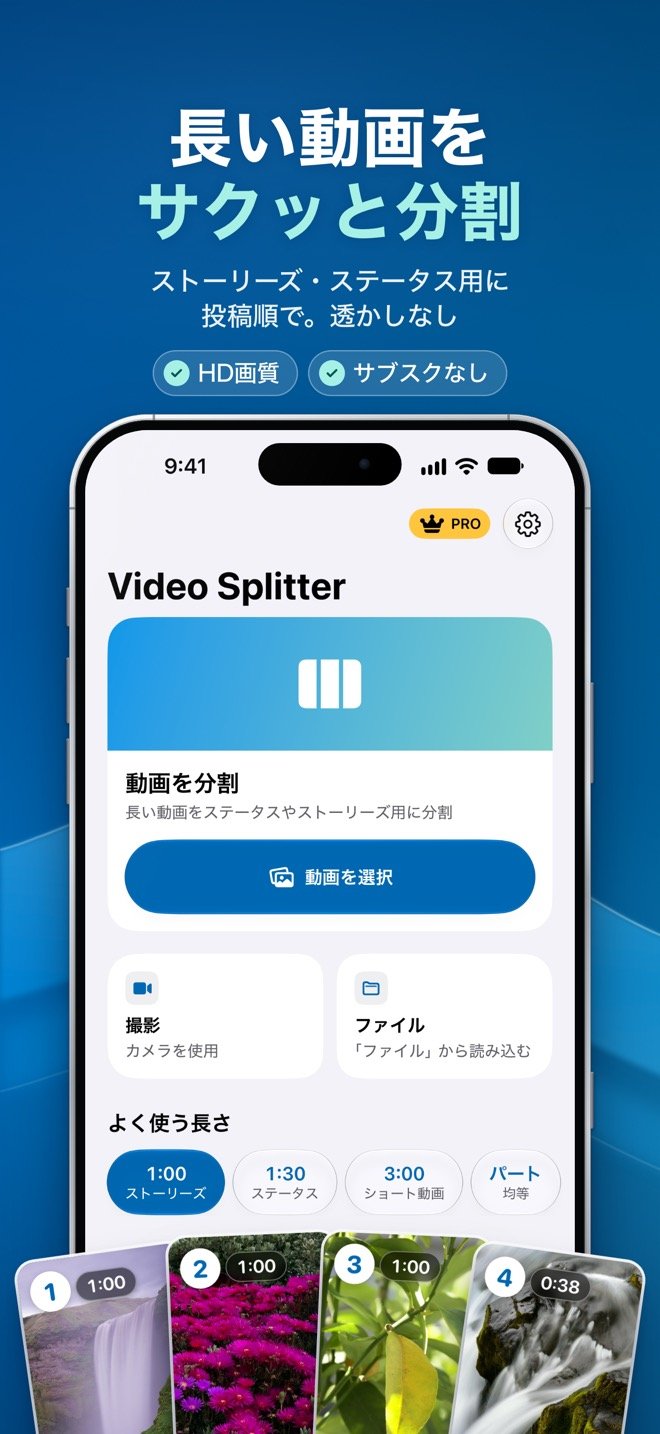
Video Splitterを開き、動画を選択をタップして写真アプリから動画を選びます。ファイルから読み込んだり、撮影で新しく撮ったりすることもできます(最長30分)。動画は圧縮せずに読み込まれます。
-
ステップ 2: 「タイムライン」(2:20)をタップ
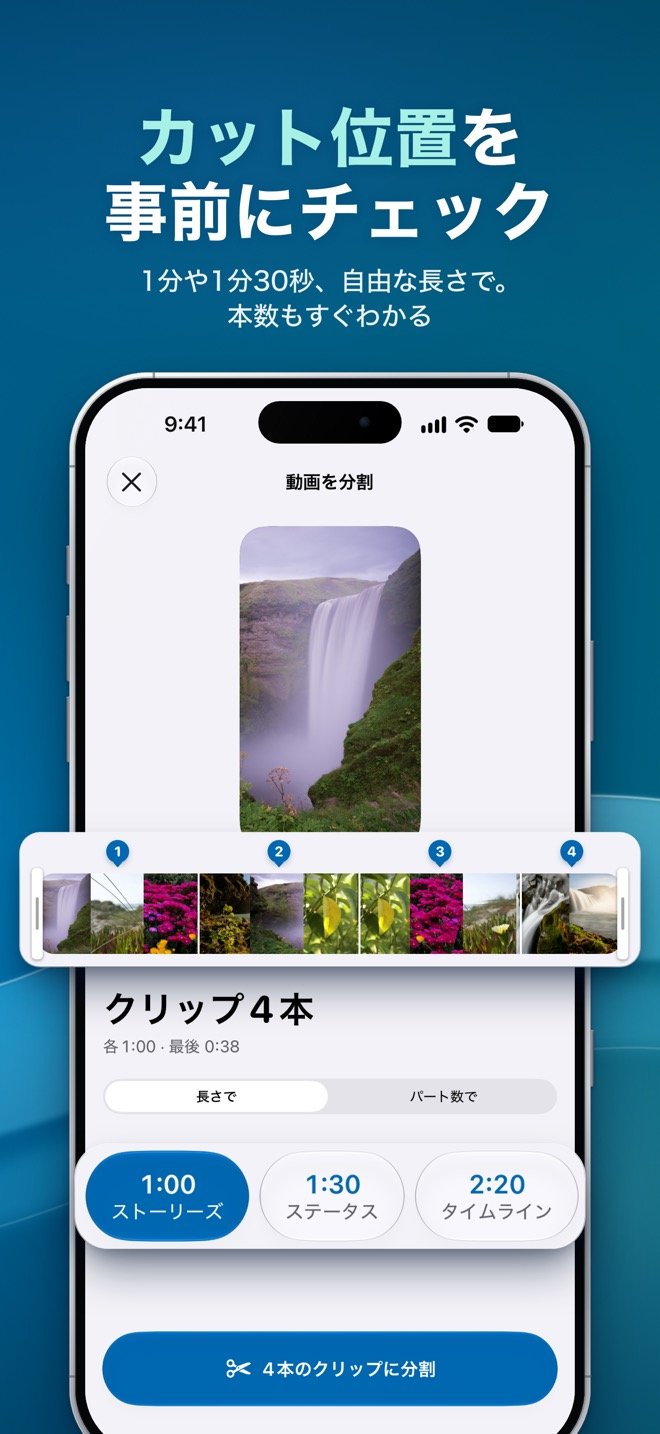
編集画面で「長さで」が選ばれた状態のまま、タイムライン(2:20)をタップします。何本のクリップになるか、1本ごとの長さ、フィルムストリップ上のカット位置がすぐに表示されます。ほかの長さにしたいときはカスタムをタップし、スライダーか+/−ボタンで3秒から動画全体の長さまで設定できます。
-
ステップ 3: トリミング・均等分割(必要なら)
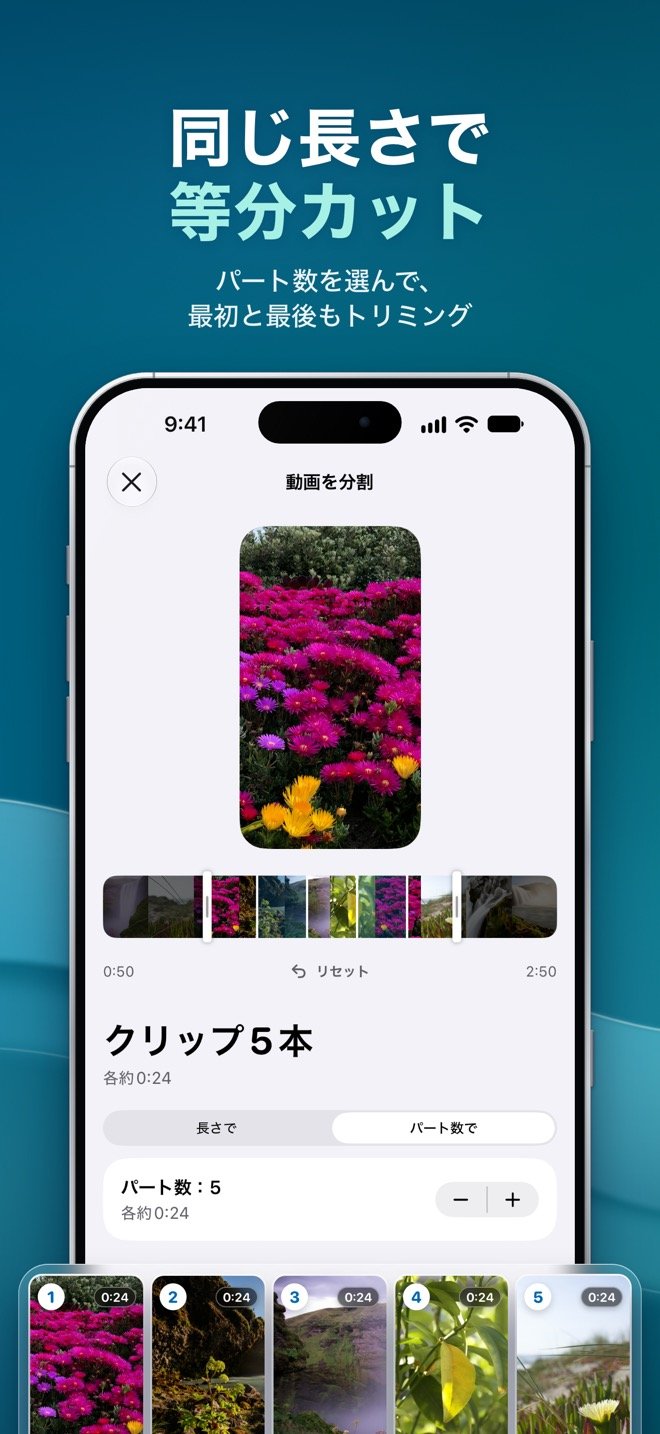
動画の下にあるフィルムストリップの両端をドラッグすると、最初や最後の不要な部分をカットできます。決まった本数に分けたいときは「パート数で」に切り替えて本数を選ぶと、すべて同じ長さになります。
-
ステップ 4: 分割ボタンをタップ
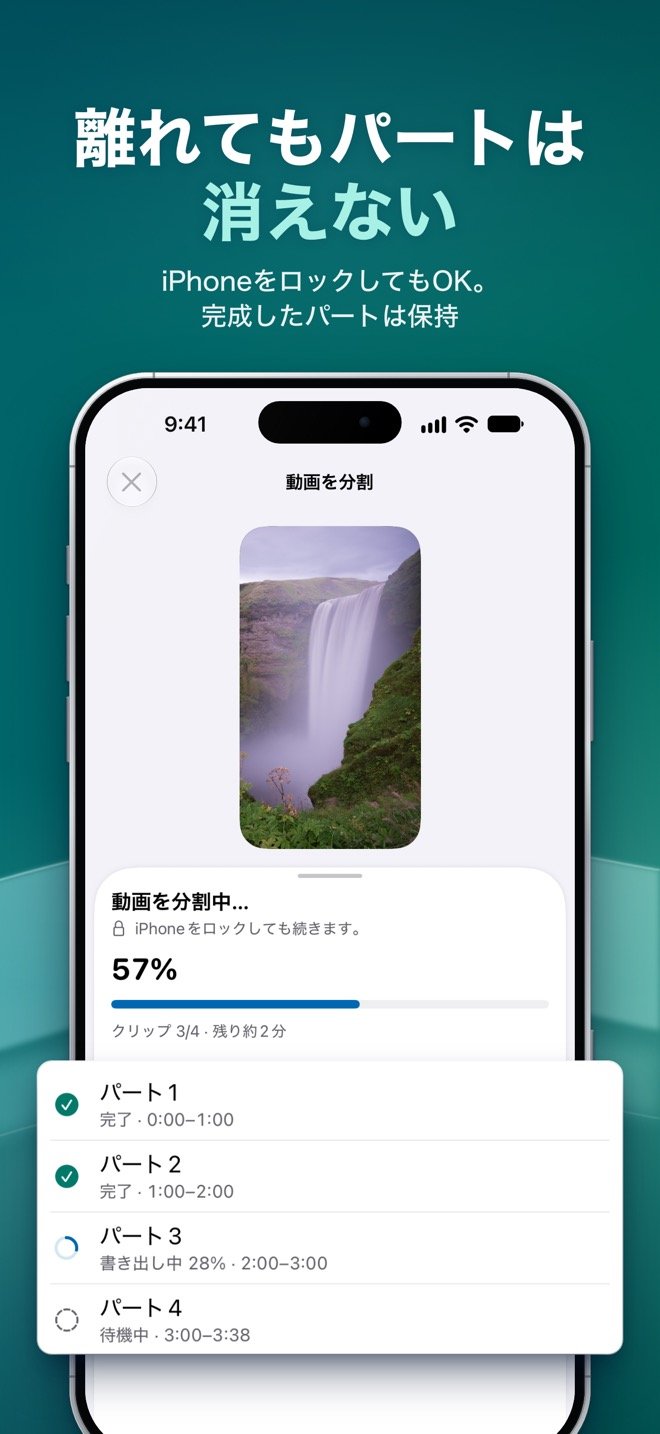
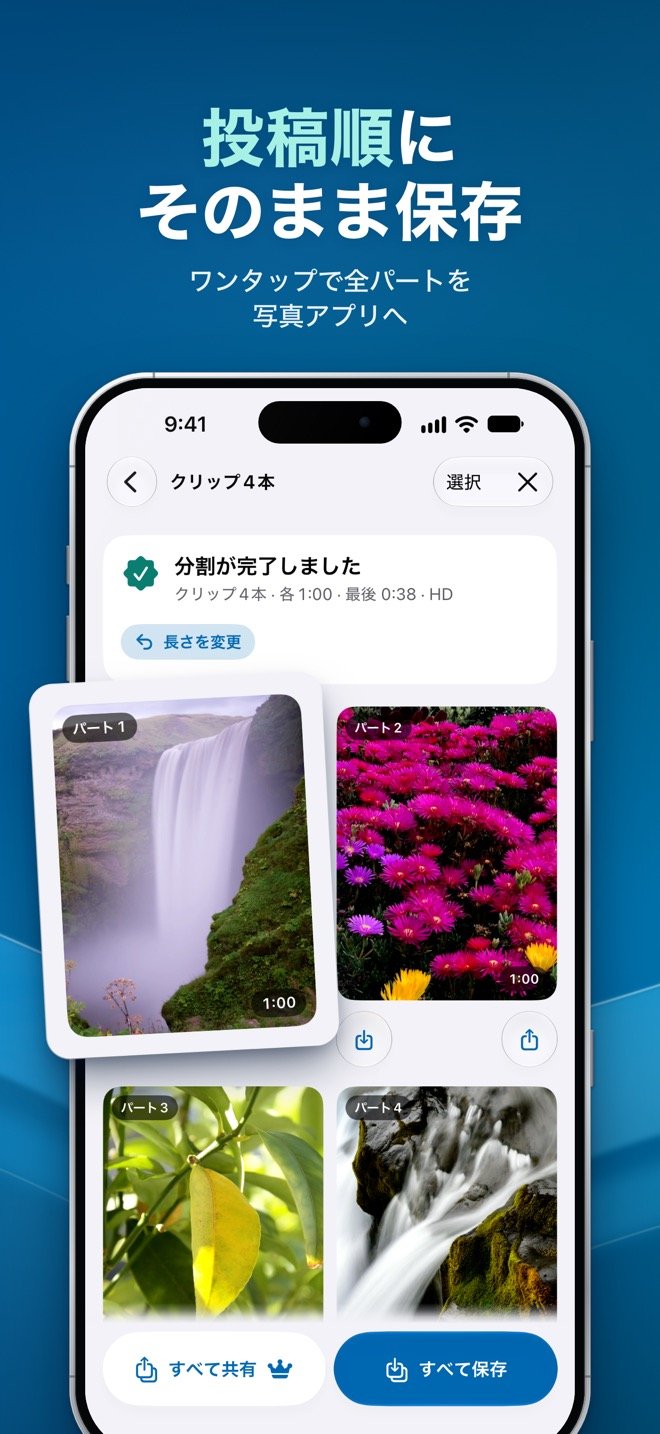
「4本のクリップに分割」のように本数が表示されたボタンをタップします。パートごとに進行状況が表示され、失敗したパートは再試行またはスキップできます。完成したパートは残り、途中で中止しても残すかどうかを選べます。iOS 26以降では、iOSが許可すれば画面をロックしても分割が続きます。
-
ステップ 5: 写真アプリに保存
結果画面ですべて保存をタップすると、パート1から投稿する順番で写真アプリに保存されます。初回の「すべて保存」は無料で、2回目以降はProの機能です。パートを1本ずつ保存するのはいつでも無料です。
-
ステップ 6: Xでスレッドにして順番に投稿
Xアプリで作成アイコンをタップし、最初のポストにパート1を添付します。本文に「1/3」などと入力するとプラスアイコンが有効になるので、タップして次のポストを追加し、パート2、パート3…と順番に添付します。最後にすべてポストをタップすると、パート1から順につながったスレッドとして投稿されます。


うまく投稿するコツ
- 中途半端な端数:上限を少しだけ超える動画は「パート数で」がきれいです。2:30の動画は長さで分けると2:20+0:10ですが、パート数2なら1:15ずつになります。
- 順番をわかりやすく:「すべて保存」はパート1から順に、「パート01(全3本)」のようなファイル名で写真アプリに保存します。スレッドの本文に「1/3」「2/3」と書いておくのもおすすめです。Proなら「1/5」のような番号を動画そのものに入れられます。
- 言葉の途中で切らない:Proの「重ね」は各パートの終わりの最大3秒を次のパートの冒頭で繰り返し、「間でスマートカット」は各カット位置を近くの話の切れ目に合わせます。
- 画質:無料のHD書き出しは、元の動画の解像度で最大1080pです。Xは配信時に解像度やビットレートを調整することがあるので、くっきりしたHDのパートから投稿するのがおすすめです。4KやHDRの元動画は、Proのオリジナル画質なら4K・HDRのまま、無劣化書き出しなら再エンコードせずにカットできます。
- 空き容量:分割にはiPhoneの空き容量が必要です。足りなくなると分割は一時停止するので、空き容量を増やして再開をタップしてください。完成したパートは残ります。
- あとでもう一度:最近の分割は7日間アプリに残るので、あとから保存や共有をやり直せます。
よくある質問
Xに投稿できる動画の長さは?
有料プランのXプレミアムに加入していないアカウントは、どの端末からでも1本あたり最長140秒(2分20秒)です。有料プランなら、x.comとiOS版で最長4時間、Android版で最長10分の動画を投稿できます(X ヘルプセンター、2026年10月時点)。
「タイムライン」で分割したパートが、Xで長すぎると表示されたら?
結果画面の「長さを変更」で編集画面に戻り、カスタムで2:15など少し短い長さにして分割し直してください。トリミングなど、ほかの設定はそのまま残ります。
スレッドにすると、見る人にはどう表示されますか?
X ヘルプセンターによると、2〜3件のスレッドは線でつながってタイムラインに表示され、4件以上になると省略されて「このスレッドを表示」から全体を開けます。各ポストに「1/3」のような番号を書いておくと、どのポストから見ても順番がわかります。
分割中はアプリを開いたままにする必要がありますか?
iOS 26以降では、iOSが許可すれば画面をロックしてもバックグラウンドで分割が続きます。それより前のiOSでは、アプリを離れると一時停止し、戻ると再開します。どちらの場合も、完成したパートは残ります。
本当に無料?透かしは入りませんか?
はい。分割、HD書き出し、パートを1本ずつ保存・共有するのは無料で、透かしも1日の回数制限もありません(無料版には広告が表示されます)。初回の「すべて保存」も無料です。
さっそく動画を分割してみましょう
Video Splitterは、iPhone(iOS 18以降)向けにApp Storeで無料配信中です。