 Video Splitter
인스타 스토리에 1분 넘는 긴 영상 나눠 올리는 법 (아이폰)
요약: 무료 앱 Video Splitter에서 동영상을 고르고 스토리(1:00)를 탭한 다음 분할 버튼을 탭하세요. 파트를 사진 앱에 저장하고 인스타그램 스토리에 파트 1부터 순서대로 올리면 끝이에요. 1분씩 HD로, 워터마크 없이 이어서 재생돼요.
인스타가 알아서 나눠 주기도 하는데, 왜 미리 나눌까요?
현재(2026년 10월 기준) 인스타그램 스토리는 영상 한 장에 최대 60초까지 재생돼요. 1분이 넘는 영상을 고르면 인스타그램 앱 버전이나 계정에 따라 1분 단위로 알아서 나눠 올려 주기도 하고, 1분 구간만 골라 잘라 내라고 하기도 해요. 알아서 나뉘면 자르는 위치를 고를 수 없어 말하는 도중에 끊기거나 마지막 장이 몇 초짜리로 남을 수 있고, 잘라 내라고 하면 고른 1분만 올라가고 나머지는 빠져요.
미리 나눠 두면 자르는 위치와 길이를 직접 정할 수 있어요. 앞뒤를 다듬고, 몇 장이 나올지 미리 보고, 파트를 사진 앱에 순서대로 저장해 두면 스토리뿐 아니라 카카오톡 펑이나 YouTube Shorts 같은 다른 곳에도 같은 파트를 그대로 올릴 수 있어요.
어떤 길이로 나눌까요?
- 스토리(1:00): 인스타그램 스토리 한 장의 최대 길이에 딱 맞아서 장수가 가장 적어요. 대부분은 이걸로 충분해요.
- 사용자 지정: 0:15나 0:30처럼 더 짧게 끊어서 한 장씩 빠르게 넘어가게 하고 싶을 때.
- 파트 수로: 정해진 개수의 같은 길이 파트로(2~100개). 1분을 살짝 넘는 영상이라면 이쪽이 깔끔해요.
- 짧은 동영상(3:00): 같은 영상을 YouTube Shorts에도 올릴 때(현재 최대 3분).
준비물
- iOS 18 이상인 iPhone
- Video Splitter (App Store에서 무료)
- 사진 앱이나 파일 앱에 있는 동영상(앱에서 바로 촬영해도 돼요)
- 인스타그램 앱
단계별 방법
-
STEP 1: 동영상 고르기
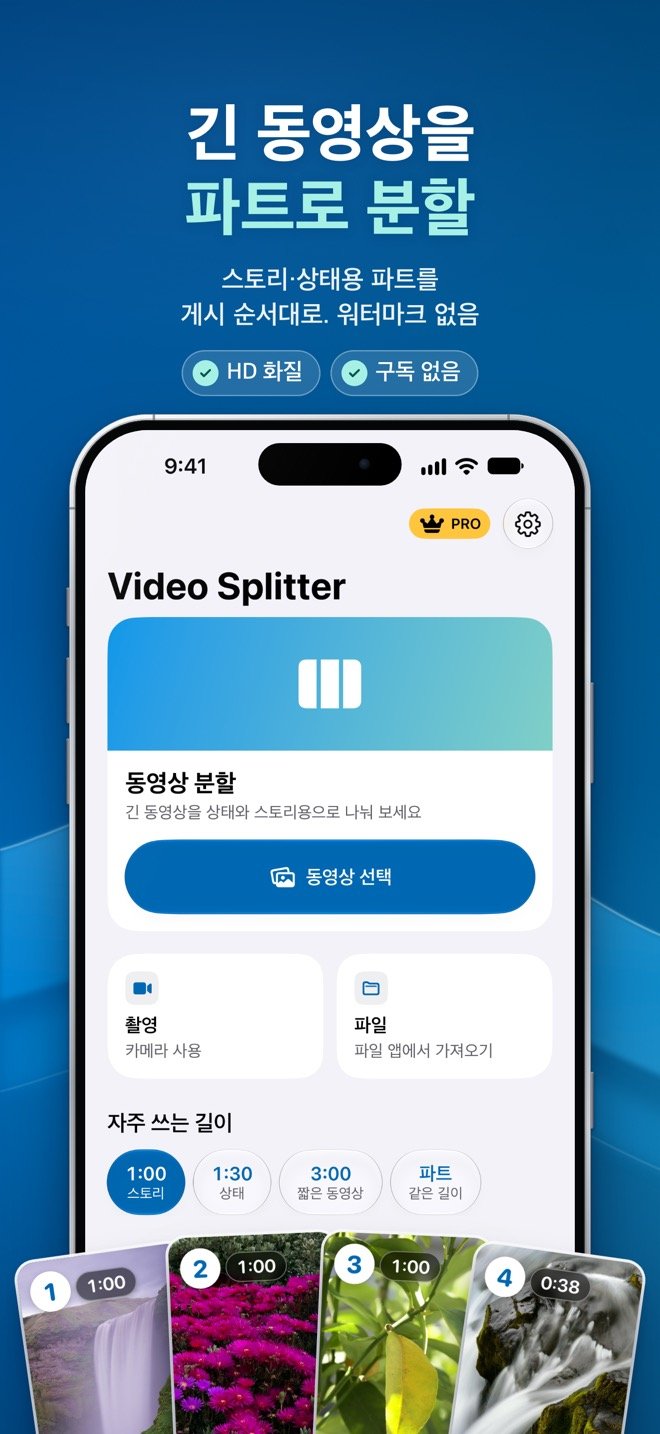
Video Splitter를 열고 동영상 선택을 탭해 사진 앱에서 영상을 고르세요. 파일을 탭하면 파일 앱에서 가져오고, 촬영을 탭하면 새로 찍을 수 있어요(최대 30분). 가져올 때 압축하지 않아요. 홈 화면의 자주 쓰는 길이에서 1:00 스토리를 먼저 탭하고 영상을 골라도 돼요.
-
STEP 2: 스토리(1:00) 탭하기
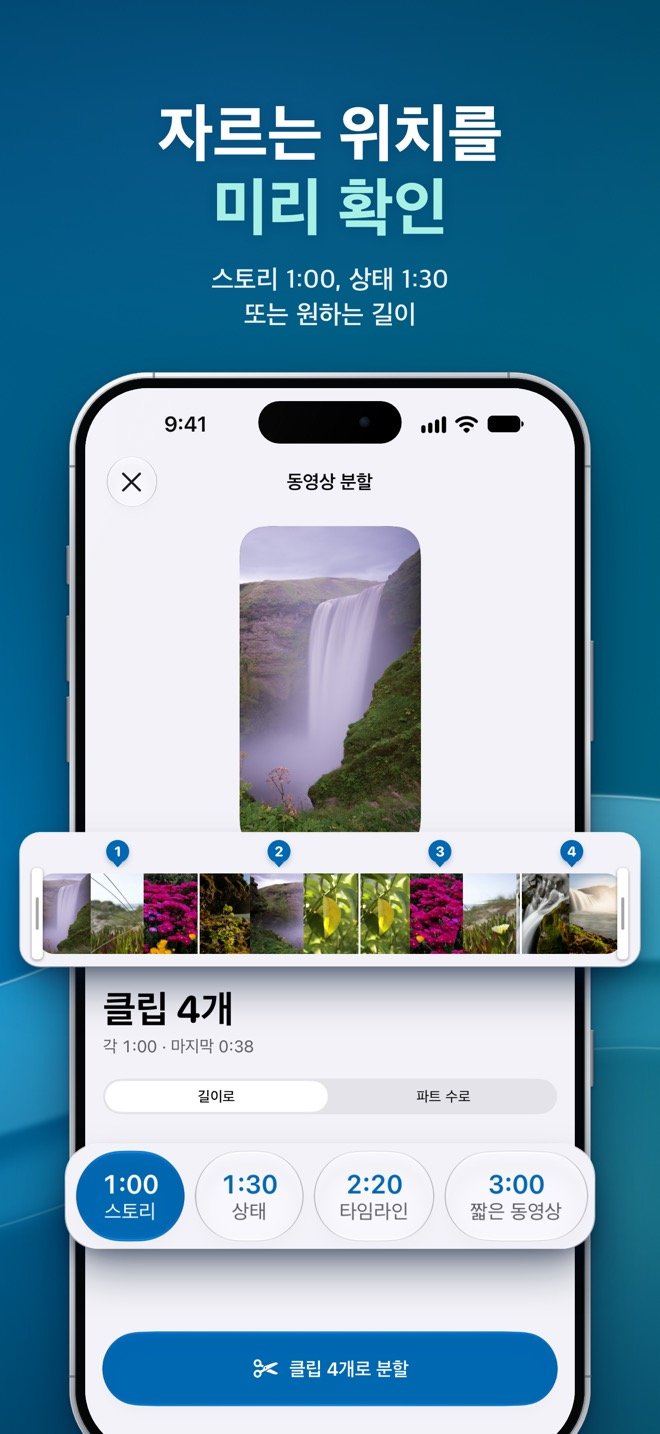
편집 화면의 길이로에서 스토리(1:00)를 탭하세요. 몇 개로 나뉘는지, 파트마다 몇 초인지, 타임라인 어디서 잘리는지 바로 보여요. 다른 길이가 필요하면 사용자 지정을 탭해 슬라이더나 +/- 버튼으로 3초부터 영상 전체 길이까지 정할 수 있어요.
-
STEP 3: 다듬거나 같은 길이로 나누기(선택)
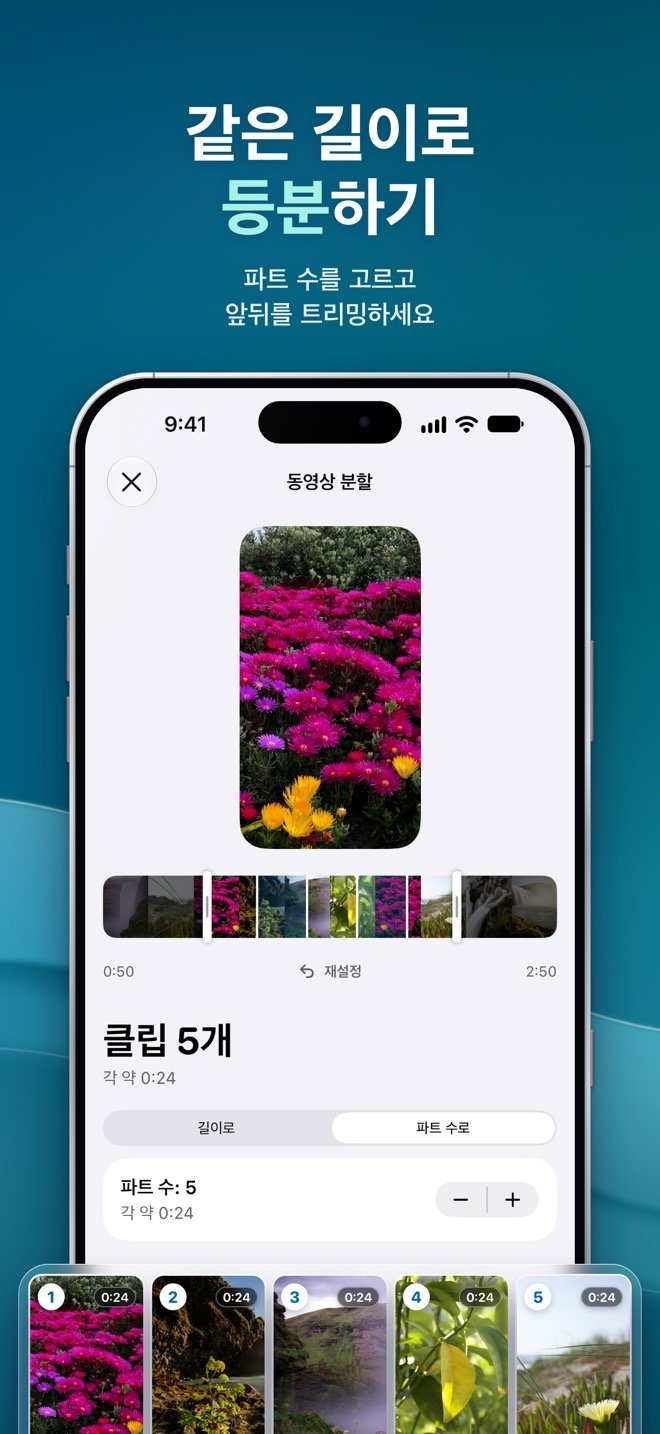
타임라인 양 끝을 끌어서 지루한 앞부분이나 끝부분을 잘라 내세요. 정확히 몇 장으로 나눌지 정하고 싶으면 파트 수로로 바꾸고 개수를 고르세요. 모든 파트가 같은 길이가 돼요.
-
STEP 4: 분할 버튼 탭하기
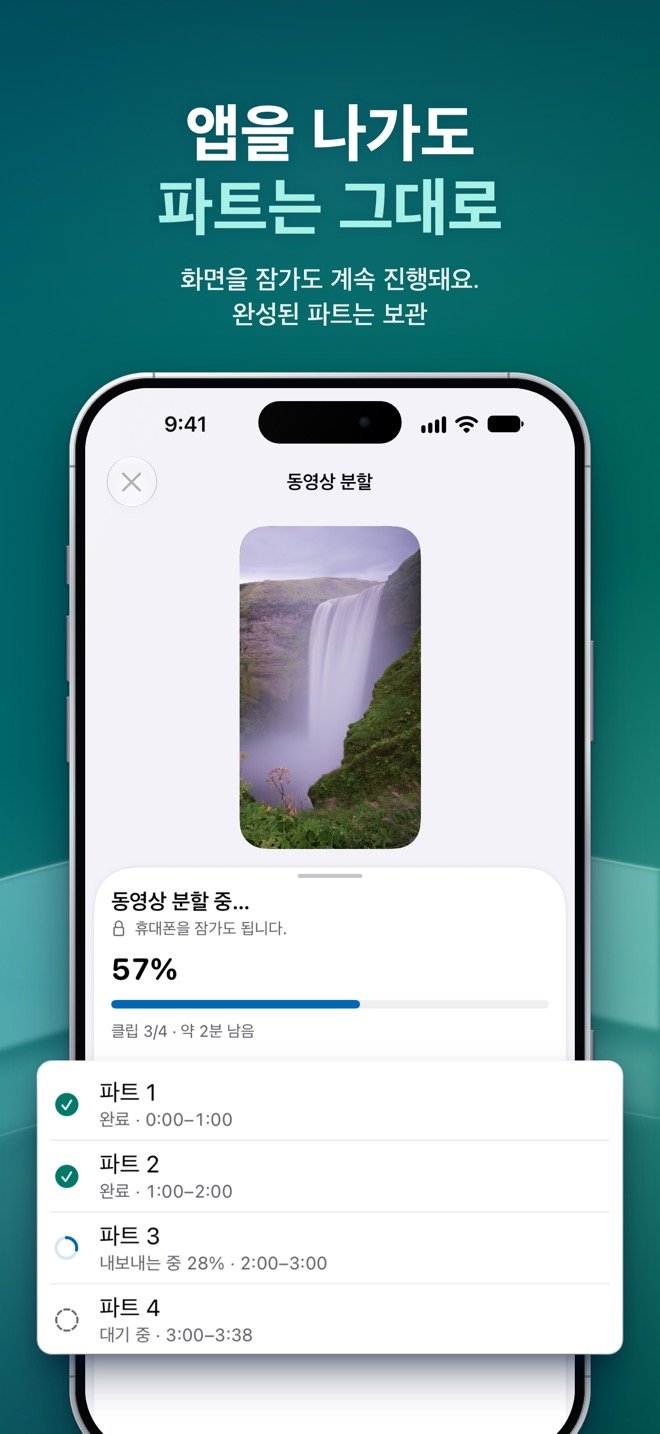
‘클립 4개로 분할’처럼 몇 개가 나올지 적힌 버튼을 탭하세요. 파트마다 진행 상황이 보이고, 실패한 파트가 있으면 재시도나 건너뛰기를 탭하면 돼요. 이미 완성된 파트는 그대로 남고, 도중에 취소해도 보관할 수 있어요. iOS 26 이상에서는 iOS가 허용하면 화면을 잠가도 계속 진행돼요.
-
STEP 5: 사진 앱에 저장하기
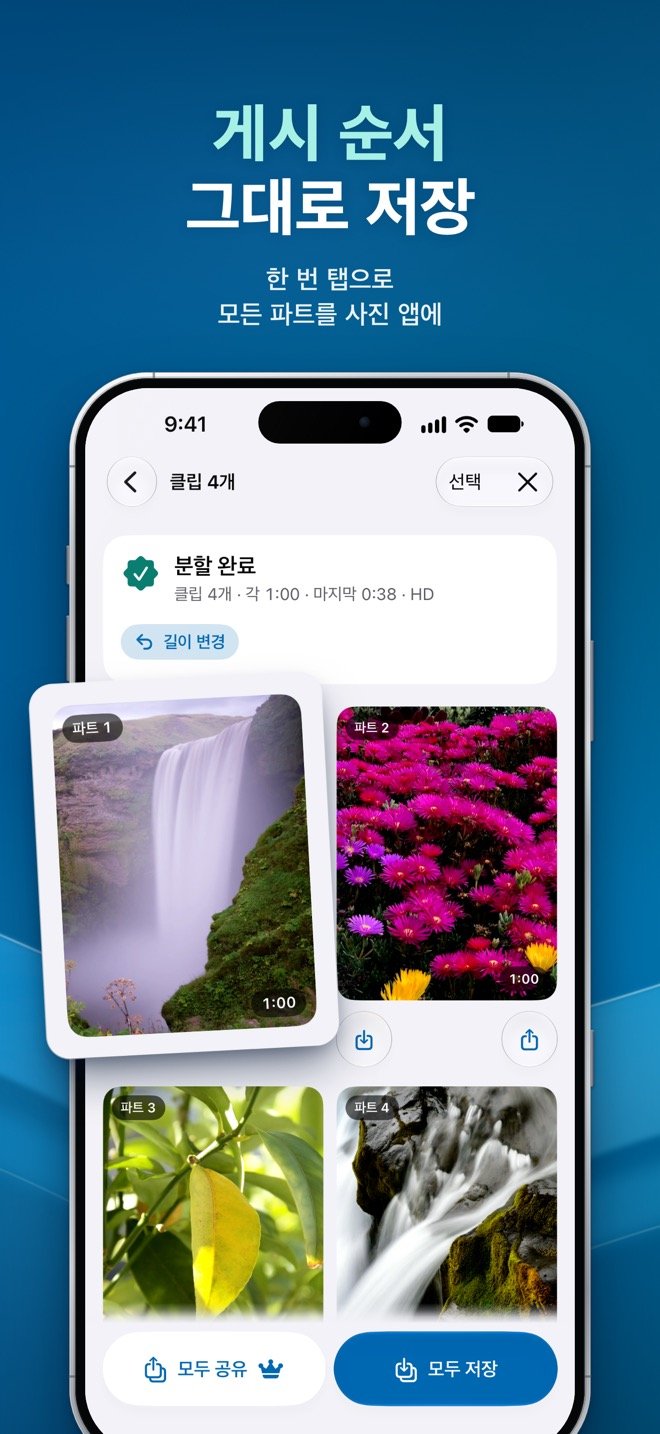
분할 완료 화면에서 모두 저장을 탭하면 모든 파트가 파트 1부터 게시 순서대로 사진 앱에 들어가요. 첫 번째 모두 저장은 무료이고, 그다음부터는 Pro 기능이에요. 파트를 하나씩 저장하는 건 언제나 무료예요.
-
STEP 6: 인스타 스토리에 순서대로 올리기
인스타그램을 열고 스토리 만들기 화면에서 갤러리를 여세요. 여러 개를 고를 수 있는 선택 기능으로 파트 1부터 순서대로 탭하고, 순서를 확인한 뒤 공유하세요. 팔로워에게는 한 장씩 이어서 재생돼요.


더 깔끔하게 올리는 팁
- 자투리가 애매할 때: 1분을 살짝 넘는 영상은 파트 수로가 보기 좋아요. 1:10짜리 영상을 길이로 나누면 1:00 + 0:10이지만, 파트 수로 2개로 나누면 0:35짜리 두 장이 돼요.
- 순서 헷갈리지 않게: 모두 저장은 파트 1부터 사진 앱에 넣고, 파일 이름도 ‘파트 01 (총 5개)’, ‘파트 02 (총 5개)’처럼 붙어요. Pro에서는 영상 위에 1/5 같은 번호를 넣어 보는 사람도 몇 번째인지 알 수 있어요.
- 말이 끊기지 않게: Pro의 겹침은 각 파트 끝의 최대 3초를 다음 파트 앞에 한 번 더 넣고, 스마트 자르기는 자르는 위치를 가까운 말의 쉼으로 옮겨요.
- 세로 화면에 맞추기: 가로로 찍은 영상은 Pro의 9:16 형식(흐린 배경)으로 바꾸면 스토리 화면을 꽉 채워요.
- 화질: 무료 HD 내보내기는 원본 해상도 기준 최대 1080p예요. 인스타그램은 올릴 때 영상을 다시 압축하니 선명한 HD 파트에서 시작하는 게 좋아요. 4K·HDR 원본이라면 Pro의 원본 화질이 4K와 HDR을 그대로 지키고, 무손실 내보내기는 다시 인코딩하지 않고 잘라요.
- 저장 공간: 분할하려면 iPhone에 빈 공간이 필요해요. 공간이 부족하면 분할이 멈추는데, 공간을 확보하고 재개를 탭하면 이어서 진행되고 완성된 파트는 그대로 남아요.
- 나중에 다시 올리기: 최근 분할은 앱에 7일 동안 남아 있어서 다시 저장하거나 공유할 수 있어요.
자주 묻는 질문
인스타 스토리는 1분 넘는 영상을 자동으로 나눠 주지 않나요?
인스타그램 앱 버전이나 계정에 따라 1분 단위로 알아서 나눠 주기도 하고, 1분 구간만 남기고 잘라 내라고 하기도 해요. 자동으로 나뉘더라도 자르는 위치와 마지막 장의 길이는 정할 수 없어요. 미리 나눠 두면 자르는 위치, 파트 수, 화질을 직접 정할 수 있고 같은 파트를 다른 앱에도 쓸 수 있어요.
인스타 스토리용으로는 몇 초씩 나누는 게 좋을까요?
스토리(1:00)로 나누면 장수가 가장 적어요. 한 장씩 빠르게 넘어가는 게 좋다면 사용자 지정으로 0:15나 0:30처럼 더 짧게 나눠도 돼요. 이미 분할했다면 결과 화면에서 길이 변경을 탭해 다른 길이로 다시 나눌 수 있고, 나머지 설정은 그대로 유지돼요.
파트를 한 번에 여러 개 올릴 수 있나요?
대부분 가능해요. 인스타그램 스토리 갤러리에서 여러 개를 선택할 수 있으니 파트 1부터 순서대로 고르고, 공유하기 전에 순서를 확인하세요.
같은 파트를 카카오톡 펑에도 올릴 수 있나요?
네. 카카오톡 펑은 2024년 7월 업데이트 때 최대 1분까지 올릴 수 있게 바뀌어서, 스토리(1:00)로 나눈 파트를 그대로 쓸 수 있어요. 다만 카카오톡은 2025년 개편 이후 달라졌을 수 있으니, 펑에서 잘라 내라고 하면 사용자 지정으로 더 짧게 나누세요.
분할하는 동안 앱을 계속 켜 둬야 하나요?
iOS 26 이상에서는 iOS가 허용하면 화면을 잠가도 백그라운드에서 계속 진행돼요. 이전 버전에서는 앱을 나가면 일시 정지되고, 돌아오면 이어서 진행돼요. 어느 경우든 이미 완성된 파트는 그대로 남아요.
정말 무료이고 워터마크도 없나요?
네. 분할, HD 내보내기, 파트 하나씩 저장·공유는 무료이고 워터마크나 하루 사용 제한이 없어요. 무료 버전에는 광고가 나와요. 첫 번째 모두 저장도 무료예요.
영상 전체를 스토리에 올릴 준비가 됐나요?
Video Splitter는 App Store에서 무료로 받을 수 있어요(iPhone, iOS 18 이상).