 Video Splitter
Cómo dividir un video largo en partes para tus estados de WhatsApp en iPhone
Respuesta rápida: instala Video Splitter (gratis), elige tu video, toca Estados (1:30), o Historias (1:00) si tu WhatsApp solo acepta un minuto, y toca Dividir. Guarda las partes en Fotos y súbelas a tu estado empezando por la Parte 1. El video se ve completo, en orden, en HD y sin marca de agua.
¿Por qué WhatsApp corta tu video?
Los estados de WhatsApp están pensados para clips cortos, así que cada video de estado tiene un límite de tiempo. Hoy es de 60 segundos por video, y WhatsApp ha ido activando un límite más largo, de 90 segundos (1:30), para algunos usuarios. Si eliges un video más largo, WhatsApp te pide recortarlo y solo se publica el fragmento que seleccionas.
La solución es dividir tú mismo el video en partes que quepan y publicarlas seguidas. Tus contactos las ven una tras otra, así que el video se ve completo, y tú decides exactamente dónde cae cada corte en lugar de perder el resto.
¿Qué duración elegir?
- Estados (1:30): la menor cantidad de partes, si tu WhatsApp acepta estados de 90 segundos.
- Historias (1:00): cabe en el límite de 60 segundos y sirve también para las historias de Instagram. Elígela si WhatsApp te pide recortar una parte de 1:30.
- Personalizada: cualquier otra duración, por ejemplo 0:30 si quieres partes cortitas.
- Por partes: un número fijo de partes iguales, de 2 a 100.
Qué necesitas
- Un iPhone con iOS 18 o posterior
- Video Splitter, gratis en el App Store
- El video en Fotos o en Archivos (o grábalo desde la app)
Paso a paso
-
Paso 1: Elige tu video
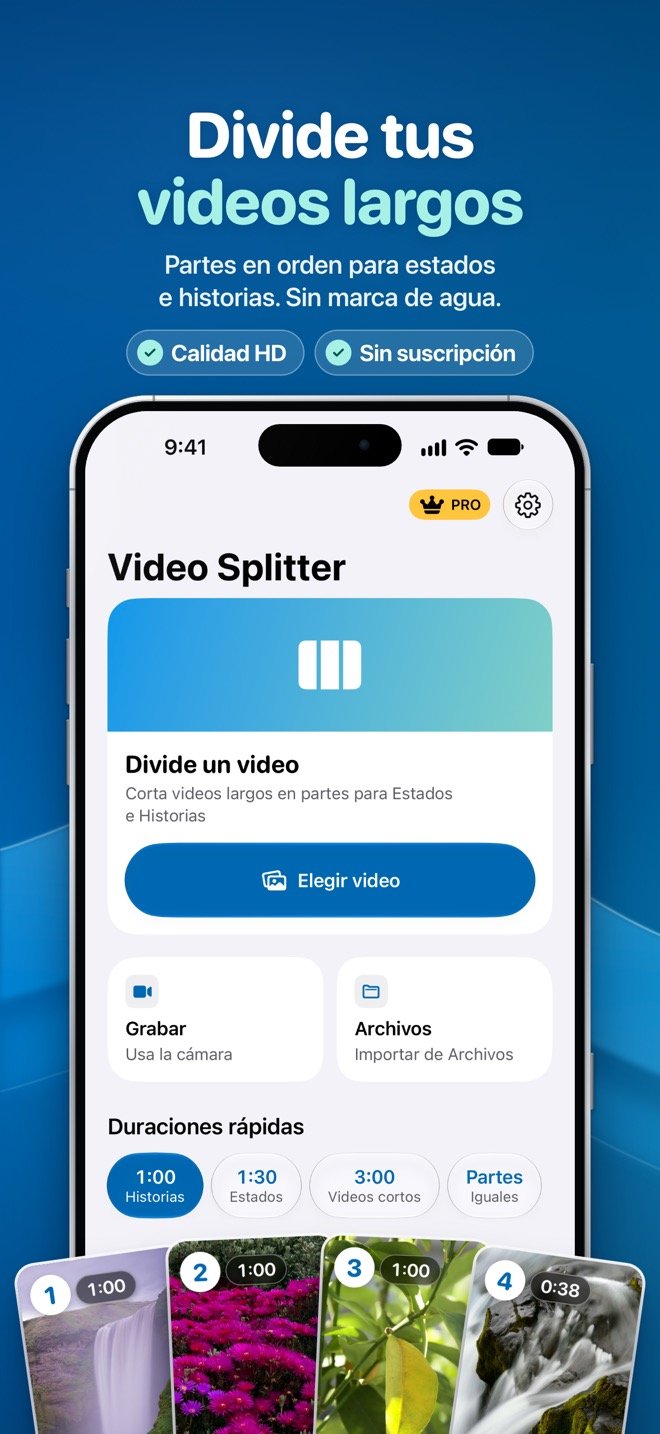
Abre Video Splitter y toca Elegir video para escogerlo de Fotos. También puedes tocar Archivos para importarlo desde la app Archivos o Grabar para filmar uno nuevo (hasta 30 minutos). Los videos se importan sin compresión. Atajo: toca primero una duración rápida en la pantalla de inicio y luego elige el video.
-
Paso 2: Toca Estados o Historias
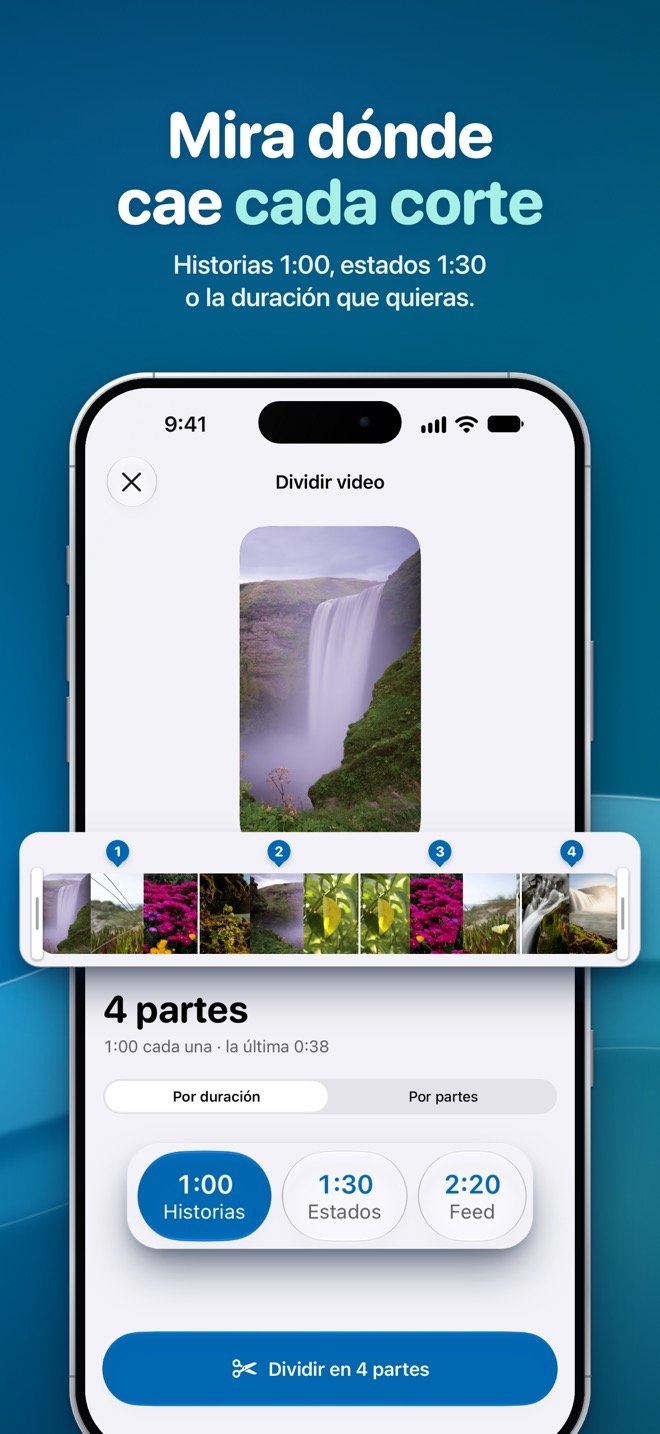
En el editor, en Por duración, toca Estados (1:30) o Historias (1:00). La vista previa te muestra al instante cuántas partes saldrán, cuánto dura cada una y dónde cae cada corte en la línea de tiempo. Toca Personalizada para elegir cualquier otra duración con el control deslizante o los botones +/-, desde 3 segundos hasta el video completo.
-
Paso 3: Recorta o divide en partes iguales (opcional)
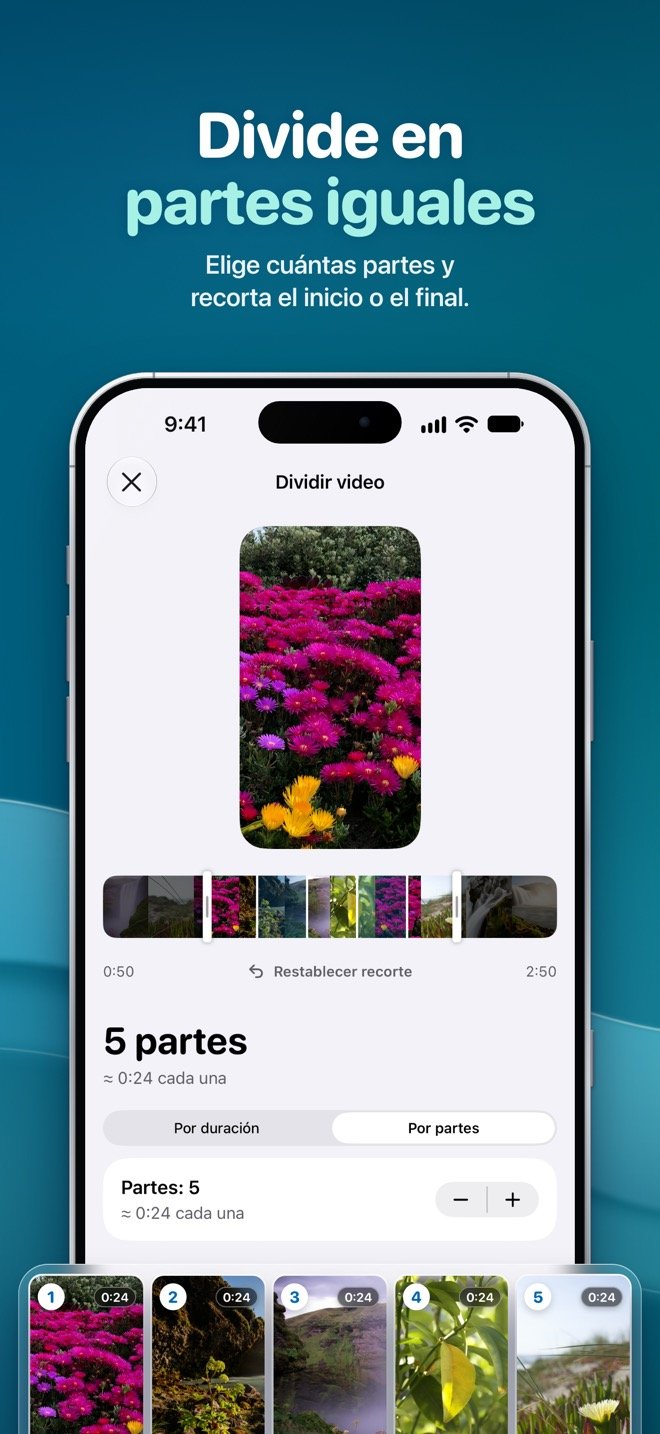
Arrastra los extremos de la línea de tiempo para quitar un inicio o un final lento. Si prefieres un número fijo de partes, cambia a Por partes y elige cuántas: todas tendrán la misma duración.
-
Paso 4: Toca Dividir
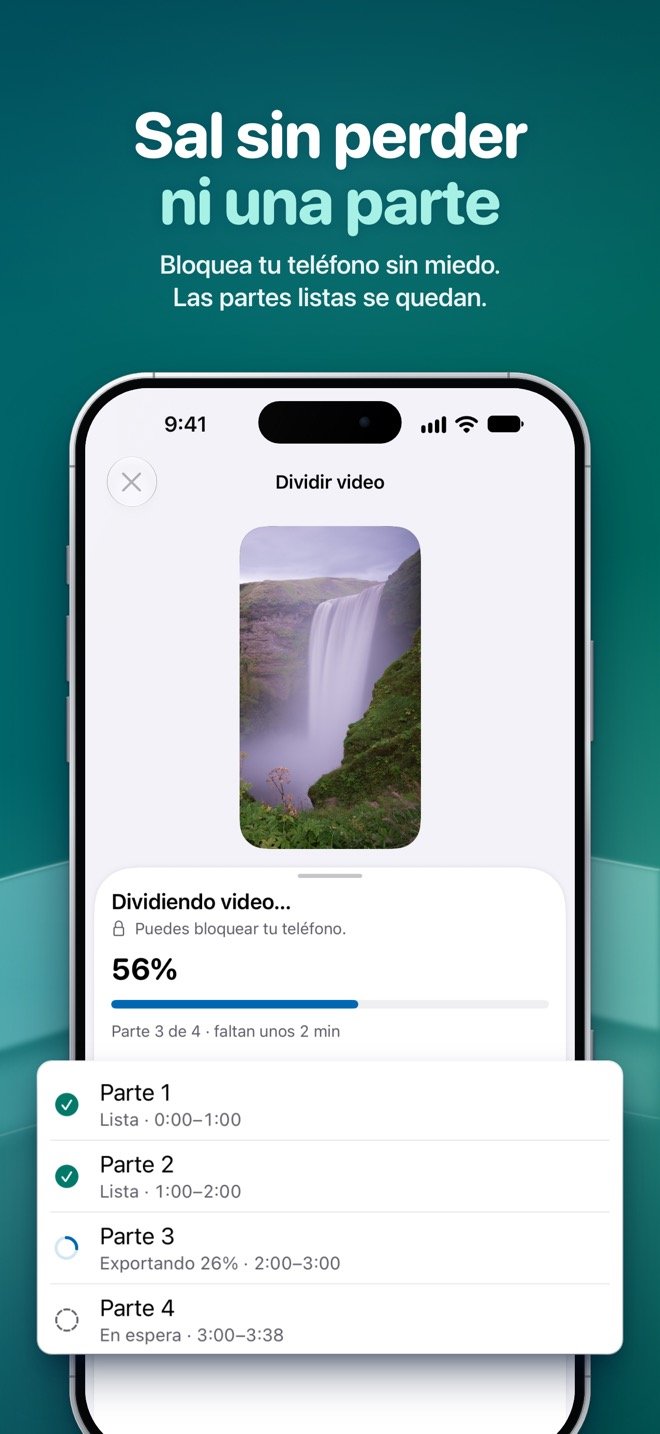
Toca el botón Dividir, que te indica cuántas partes saldrán. Verás el progreso de cada parte. Si alguna falla, toca Reintentar u Omitir; las partes terminadas se conservan, y si cancelas, puedes elegir conservarlas. En iOS 26 o posterior, la división puede seguir aunque bloquees la pantalla, si iOS lo permite.
-
Paso 5: Guarda las partes en Fotos
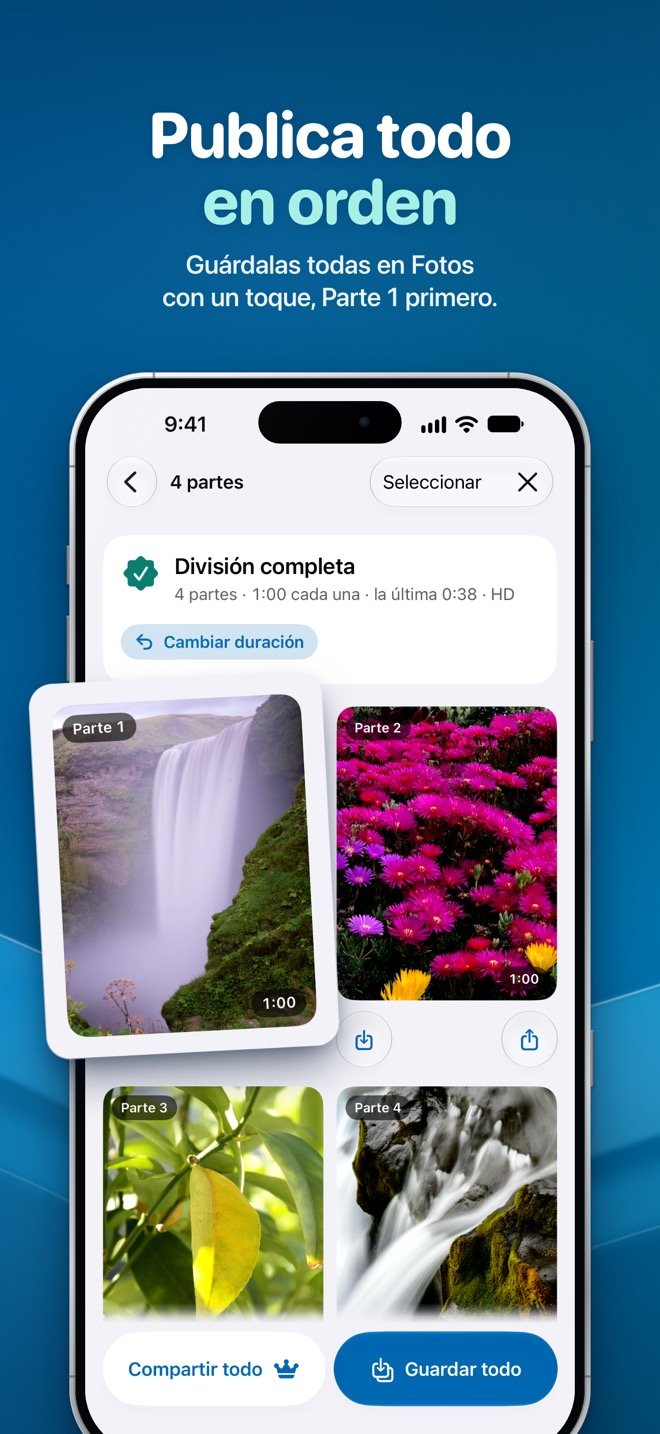
En la pantalla de resultados, toca Guardar todo para agregar todas las partes a Fotos en el orden para publicar, empezando por la Parte 1. Tu primer Guardar todo es gratis; después es parte de Pro, o puedes guardar cada parte por separado gratis.
-
Paso 6: Súbelas a tu estado en orden
Abre WhatsApp, ve a la pestaña Novedades y agrega un estado. Elige las partes desde tus videos recientes empezando por la Parte 1, revisa el orden y envía. Tus contactos las verán una tras otra.


Consejos para un mejor resultado
- Sobrantes disparejos: si el video pasa apenas del límite, Por partes queda mejor. Un video de 1:40 se divide en 1:30 + 0:10 por duración, pero en dos partes de 0:50 por partes.
- Orden claro: Guardar todo agrega las partes a Fotos empezando por la Parte 1, con nombres de archivo como Parte 01 de N, Parte 02 de N, etc. Con Pro también puedes poner un número como 1/5 en el propio video para que tus contactos sepan en cuál van.
- No cortes palabras a la mitad: la superposición de Pro repite hasta 3 segundos del final de cada parte al inicio de la siguiente, y los cortes inteligentes mueven cada corte a una pausa cercana al hablar.
- Calidad: la exportación HD gratis llega hasta 1080p, según la resolución de tu video. WhatsApp comprime los videos de estado al publicarlos, así que conviene partir de una parte nítida en HD. Si tu original es 4K o HDR, la calidad original de Pro conserva el 4K y el HDR, y la exportación sin pérdida corta sin volver a codificar.
- Espacio: dividir necesita espacio libre en tu iPhone. Si se acaba, la división se pausa: libera espacio, toca Reanudar y las partes terminadas se conservan.
- Publica otra vez después: tus divisiones recientes se quedan en la app 7 días para guardarlas o compartirlas de nuevo.
Preguntas frecuentes
¿Qué duración es mejor para los estados de WhatsApp?
Usa Estados (1:30) si tu WhatsApp acepta estados de 90 segundos: te saldrán menos partes. Si WhatsApp te pide recortar una parte de 1:30, tu WhatsApp aún tiene el límite de 60 segundos: vuelve, toca Cambiar duración y elige Historias (1:00). Tus demás opciones se conservan.
¿Puedo subir todas las partes de una vez?
Por lo general, sí: al agregar un estado, WhatsApp te deja elegir varios videos de tu galería. Selecciónalos en orden empezando por la Parte 1 y revisa el orden antes de enviar.
¿Tengo que dejar la app abierta mientras divide?
En iOS 26 o posterior, la división puede seguir en segundo plano con la pantalla bloqueada, si iOS lo permite. En versiones anteriores se pausa al salir y continúa cuando vuelves. En ambos casos, las partes ya terminadas se conservan.
¿De verdad es gratis y sin marca de agua?
Sí. Dividir, exportar en HD y guardar o compartir cada parte por separado es gratis, sin marca de agua ni límites diarios; la versión gratis muestra anuncios. Tu primer Guardar todo también es gratis.
¿Sirve también para las historias de Instagram?
Sí. Usa Historias (1:00): hoy Instagram reproduce hasta 60 segundos por cada video de historia.
¿Listo para publicar el video completo?
Video Splitter es gratis en el App Store para iPhone (iOS 18 o posterior).