 Video Splitter
Como dividir um vídeo longo em partes para o status do WhatsApp no iPhone
Resposta rápida: instale o Video Splitter (grátis), escolha o vídeo, toque em Status (1:30), ou em Stories (1:00) se o seu WhatsApp só aceita um minuto, e toque em Dividir. Salve as partes no app Fotos e poste no status começando pela Parte 1. O vídeo aparece inteiro, na ordem, em HD e sem marca d'água.
Por que o WhatsApp corta o seu vídeo?
O status do WhatsApp foi feito para clipes curtos, então cada vídeo de status tem um limite de tempo. Hoje ele é de 60 segundos por vídeo, e o WhatsApp vem liberando um limite maior, de 90 segundos (1:30), para alguns usuários. Se você escolher um vídeo mais longo, o WhatsApp pede para cortar, e só o trecho selecionado é postado.
A solução é dividir o vídeo você mesmo em partes que caibam e postar uma atrás da outra. Seus contatos veem as partes em sequência, então assistem ao vídeo inteiro, e você decide exatamente onde cai cada corte em vez de perder o resto.
Qual duração escolher?
- Status (1:30): o menor número de partes, se o seu WhatsApp aceita status de 90 segundos.
- Stories (1:00): cabe no limite de 60 segundos e serve também para os stories do Instagram. Escolha essa opção se o WhatsApp pedir para cortar uma parte de 1:30.
- Personalizada: qualquer outra duração, como 0:30 para partes bem curtinhas.
- Por partes: um número fixo de partes iguais, de 2 a 100.
O que você precisa
- Um iPhone com iOS 18 ou posterior
- O Video Splitter, grátis na App Store
- O vídeo no app Fotos ou no Arquivos (ou grave pelo próprio app)
Passo a passo
-
Passo 1: Escolha o vídeo
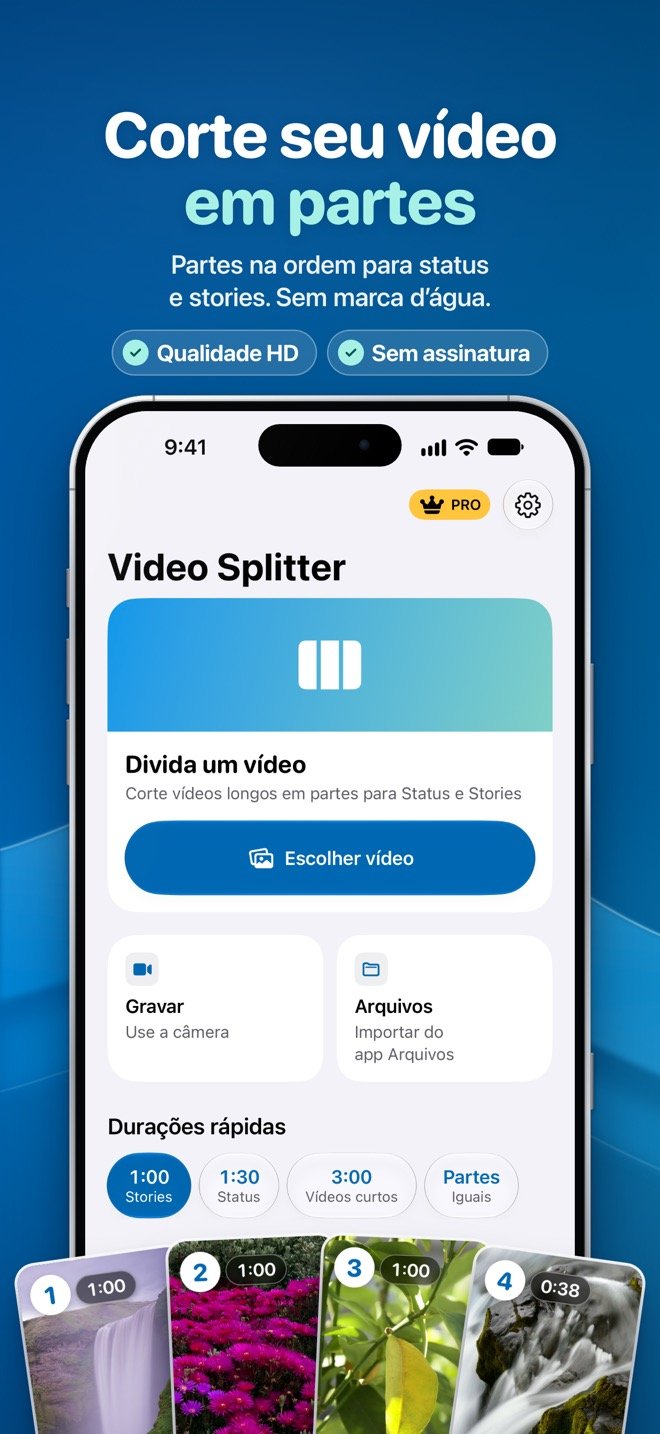
Abra o Video Splitter e toque em Escolher vídeo para pegar o vídeo do app Fotos. Você também pode tocar em Arquivos para importar do app Arquivos ou em Gravar para filmar um novo (até 30 minutos). Os vídeos são importados sem compressão. Atalho: toque antes em uma duração rápida na tela inicial e depois escolha o vídeo.
-
Passo 2: Toque em Status ou Stories
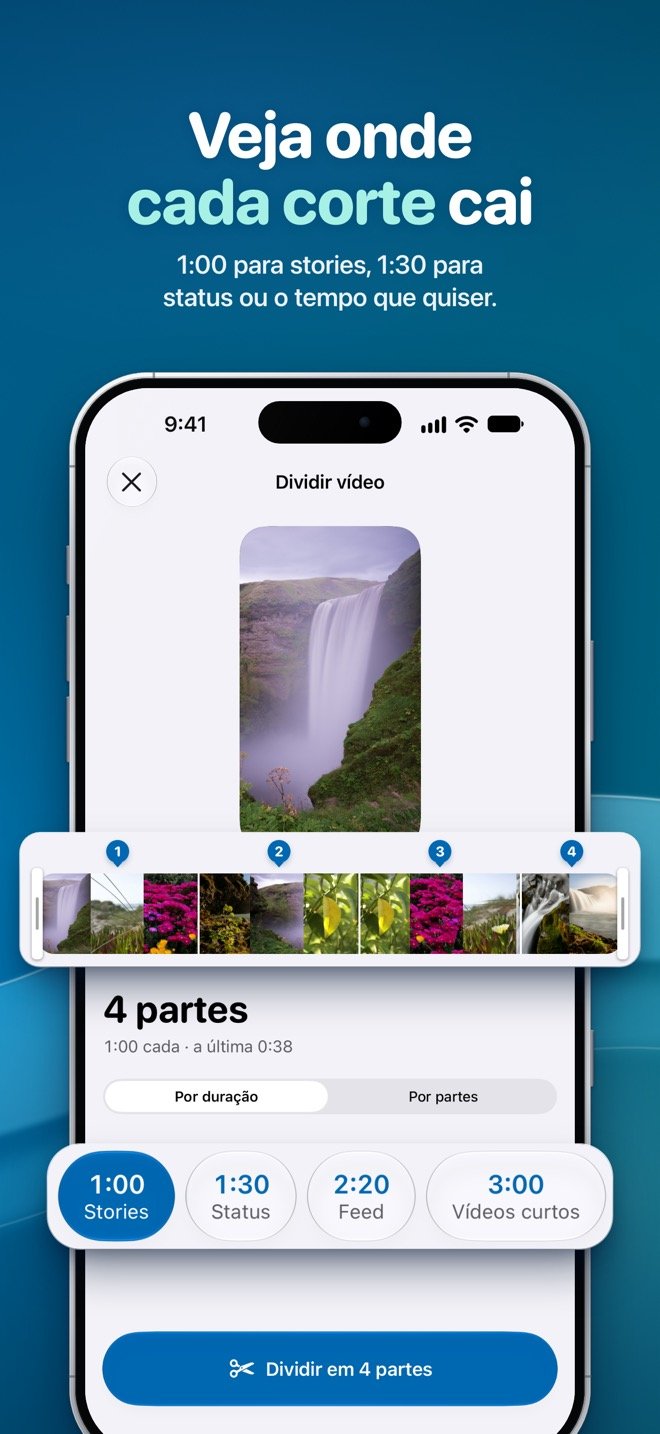
No editor, em Por duração, toque em Status (1:30) ou Stories (1:00). A prévia mostra na hora quantas partes vão sair, quanto dura cada uma e onde cai cada corte na linha do tempo. Toque em Personalizada para escolher qualquer outra duração com o controle deslizante ou os botões +/-, de 3 segundos até o vídeo inteiro.
-
Passo 3: Recorte ou divida em partes iguais (opcional)
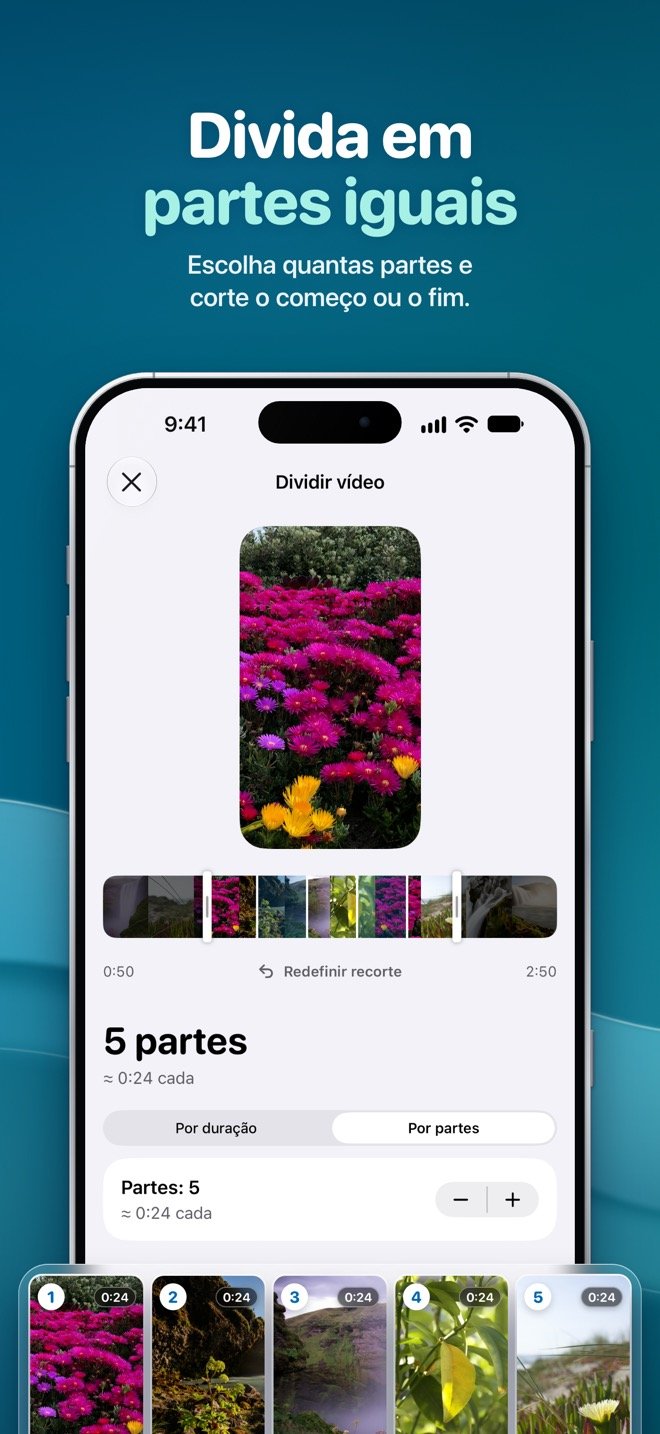
Arraste as pontas da linha do tempo para recortar um começo ou um final arrastado. Se preferir um número fixo de partes, mude para Por partes e escolha quantas: todas terão a mesma duração.
-
Passo 4: Toque em Dividir
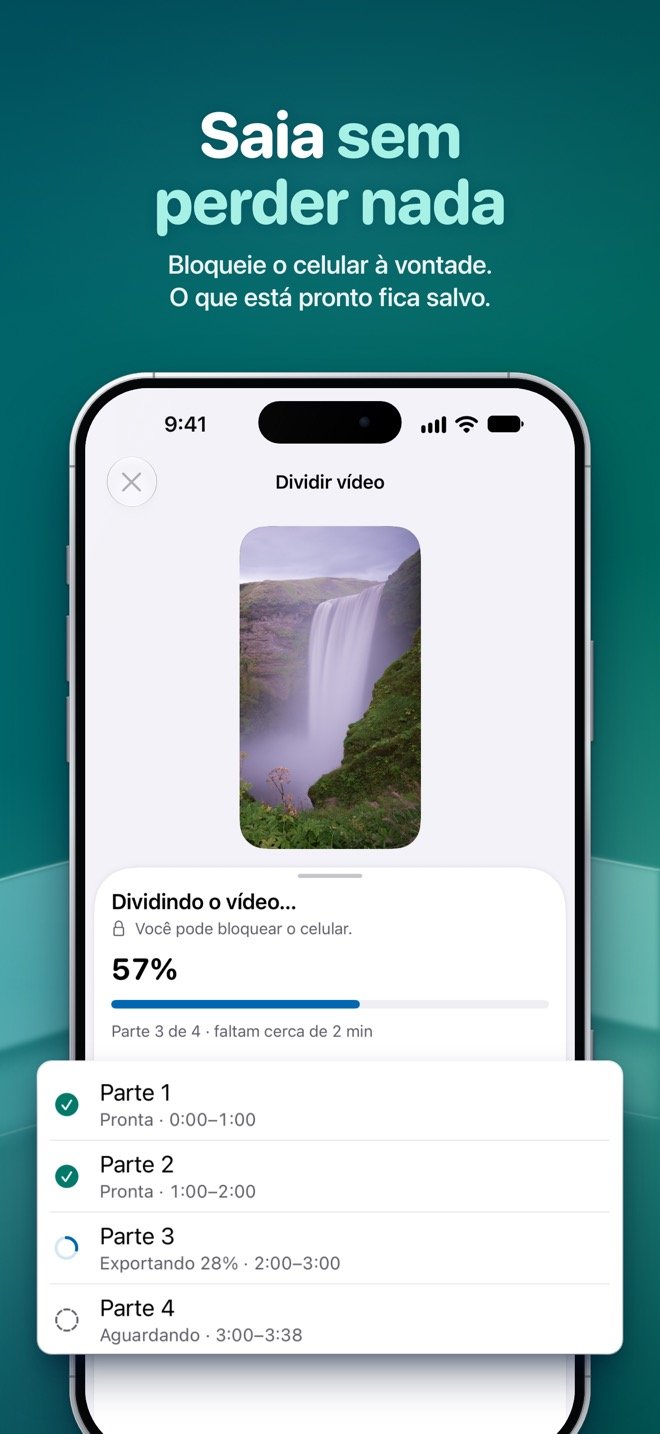
Toque no botão Dividir, que mostra quantas partes vão sair. Você vê o progresso de cada parte. Se alguma falhar, toque em Tentar de novo ou Pular; as partes prontas são mantidas no app, e se você cancelar, pode escolher mantê-las. No iOS 26 ou posterior, a divisão pode continuar com a tela bloqueada, quando o iOS permite.
-
Passo 5: Salve as partes no app Fotos
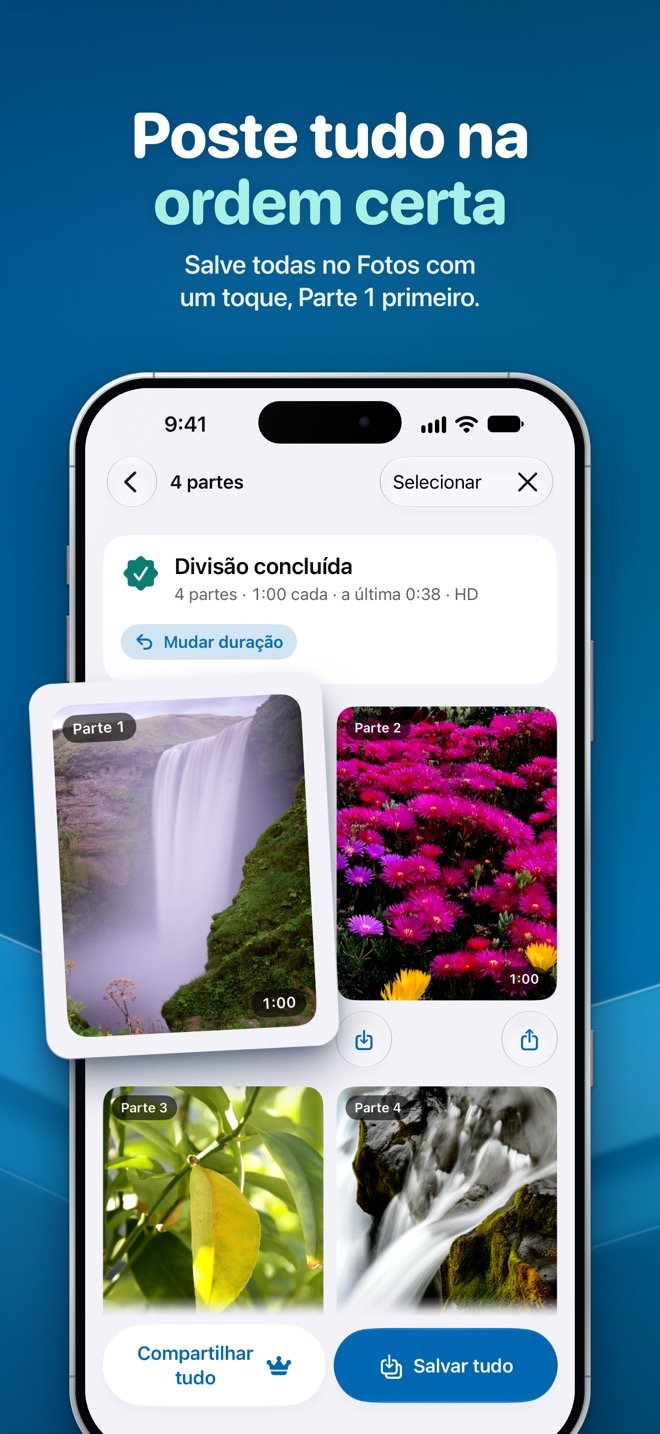
Na tela de resultados, toque em Salvar tudo para colocar todas as partes no app Fotos na ordem de postar, a Parte 1 primeiro. Seu primeiro Salvar tudo é grátis; depois ele faz parte do Pro, ou você pode salvar cada parte separadamente de graça.
-
Passo 6: Poste no status na ordem
Abra o WhatsApp, vá até a aba Atualizações e adicione um status. Escolha as partes nos seus vídeos recentes começando pela Parte 1, confira a ordem e envie. Seus contatos vão ver uma parte atrás da outra.


Dicas para um resultado melhor
- Sobras desiguais: se o vídeo passa só um pouco do limite, Por partes fica melhor. Um vídeo de 1:40 vira 1:30 + 0:10 por duração, mas duas partes de 0:50 por partes.
- Ordem clara: o Salvar tudo coloca as partes no app Fotos começando pela Parte 1, com nomes de arquivo como Parte 01 de N, Parte 02 de N e assim por diante. Com o Pro, você também pode colocar um número como 1/5 no próprio vídeo para quem assiste saber onde está.
- Nada de palavra cortada: a sobreposição do Pro repete até 3 segundos do fim de cada parte no início da próxima, e os cortes inteligentes levam cada corte para uma pausa próxima na fala.
- Qualidade: a exportação em HD grátis vai até 1080p na resolução do seu vídeo. O WhatsApp comprime os vídeos de status ao postar, então vale começar com uma parte nítida em HD. Se o original é 4K ou HDR, a qualidade original do Pro mantém o 4K e o HDR, e a exportação sem perdas corta sem recodificar.
- Espaço: dividir precisa de espaço livre no iPhone. Se o espaço acabar, a divisão é pausada: libere espaço, toque em Retomar e as partes prontas são mantidas.
- Poste de novo depois: as divisões recentes ficam no app por 7 dias para você salvar ou compartilhar de novo.
Perguntas frequentes
Qual a melhor duração para o status do WhatsApp?
Use Status (1:30) se o seu WhatsApp aceita status de 90 segundos: saem menos partes. Se o WhatsApp pedir para cortar uma parte de 1:30, o seu WhatsApp ainda tem o limite de 60 segundos: volte, toque em Mudar duração e escolha Stories (1:00). Os outros ajustes continuam iguais.
Dá para postar todas as partes de uma vez?
Normalmente, sim: ao adicionar um status, o WhatsApp deixa você escolher vários vídeos da galeria. Selecione na ordem, começando pela Parte 1, e confira a ordem antes de enviar.
Preciso deixar o app aberto enquanto ele divide?
No iOS 26 ou posterior, a divisão pode continuar em segundo plano com a tela bloqueada, quando o iOS permite. Em versões anteriores, ela pausa quando você sai e continua quando você volta. Nos dois casos, as partes já prontas são mantidas.
É grátis mesmo e sem marca d'água?
Sim. Dividir, exportar em HD e salvar ou compartilhar cada parte separadamente é grátis, sem marca d'água e sem limite diário; a versão grátis exibe anúncios. Seu primeiro Salvar tudo também é grátis.
Funciona também para os stories do Instagram?
Sim. Use Stories (1:00): hoje o Instagram reproduz até 60 segundos por vídeo nos stories.
Pronto para postar o vídeo inteiro?
O Video Splitter é grátis na App Store para iPhone (iOS 18 ou posterior).