 Video Splitter
Langes Video im WhatsApp-Status posten: So schneidest du es auf dem iPhone in Teile
Kurz gesagt: Installiere die kostenlose App Video Splitter, wähle dein Video und tippe auf Status (1:30) – oder auf Stories (1:00), falls dein WhatsApp nur eine Minute zulässt. Tippe dann auf den Button zum Aufteilen, sichere die Teile in Fotos und füge sie deinem Status hinzu, angefangen mit Teil 1. So läuft das ganze Video der Reihe nach – ohne Wasserzeichen.
Warum WhatsApp dein Video abschneidet
Der WhatsApp-Status ist für kurze Clips gemacht, deshalb hat jedes Statusvideo ein Zeitlimit. Laut WhatsApp-Hilfe sind derzeit bis zu 90 Sekunden (1:30) pro Statusvideo möglich (Stand: Oktober 2026). Lange galt eine Minute, davor sogar nur 30 Sekunden, und nicht jede WhatsApp-Version lässt schon 90 Sekunden zu. Wählst du ein längeres Video, musst du es mit dem Schieberegler kürzen, und gepostet wird nur der Ausschnitt, den du auswählst.
Die Lösung: Schneide das Video selbst in passende Teile und poste sie direkt hintereinander. Deine Kontakte sehen sie nacheinander, also das ganze Video – und du bestimmst genau, wo jeder Schnitt liegt, statt den Rest zu verlieren.
Welche Länge solltest du wählen?
- Status (1:30): die wenigsten Teile, wenn dein WhatsApp Statusvideos mit 90 Sekunden annimmt.
- Stories (1:00): passt zur früheren Grenze von einer Minute und auch zu Instagram-Stories. Nimm diese Vorgabe, wenn WhatsApp verlangt, dass du einen 1:30-Teil kürzt.
- Eigene: jede andere Länge, zum Beispiel 0:30 für kurze, knackige Teile.
- Nach Teilen: eine feste Anzahl gleich langer Teile, von 2 bis 100.
Was du brauchst
- Ein iPhone mit iOS 18 oder neuer
- Video Splitter, kostenlos im App Store
- Das Video in Fotos oder in der Dateien-App (oder du nimmst es in der App auf)
Schritt für Schritt
-
Schritt 1: Video auswählen
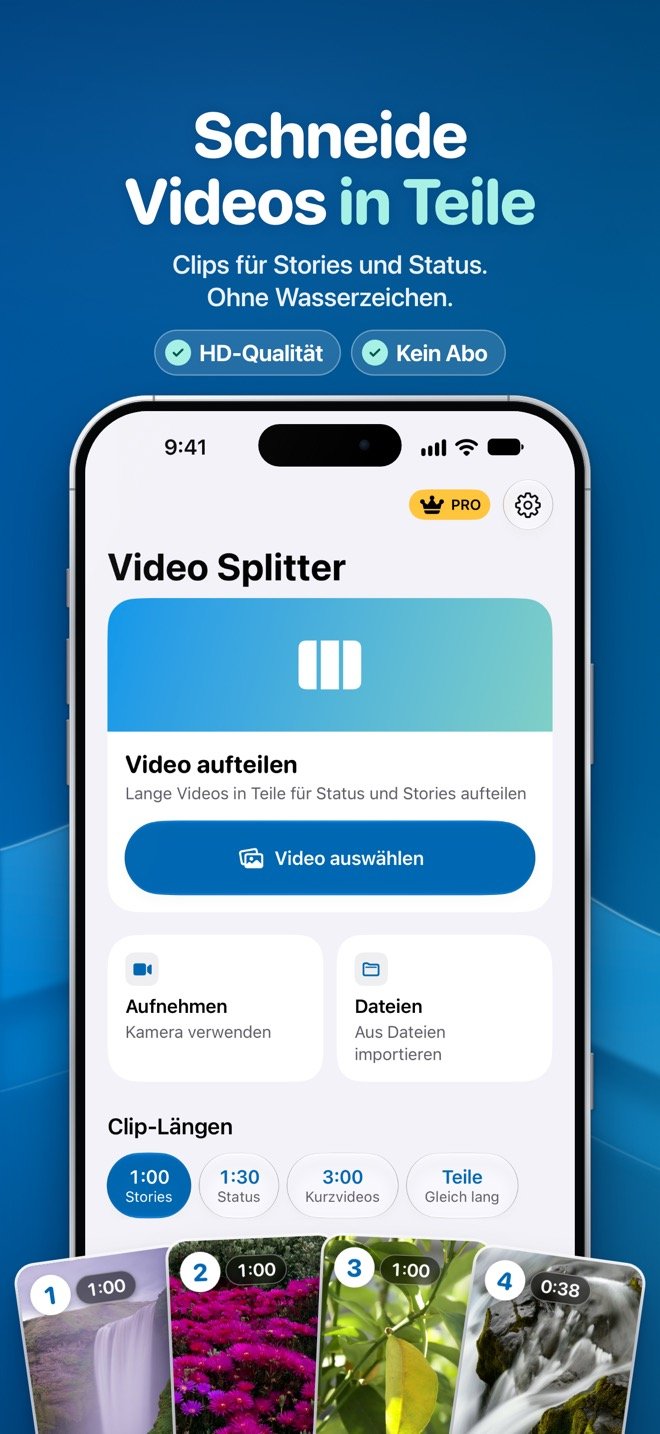
Öffne Video Splitter und tippe auf Video auswählen, um es aus Fotos zu holen. Du kannst auch auf Dateien tippen, um es aus der Dateien-App zu importieren, oder auf Aufnehmen, um ein neues Video zu filmen (bis zu 30 Minuten). Videos werden ohne Komprimierung importiert. Abkürzung: Tippe auf dem Startbildschirm zuerst auf eine Clip-Länge und wähle dann das Video.
-
Schritt 2: Auf Status oder Stories tippen
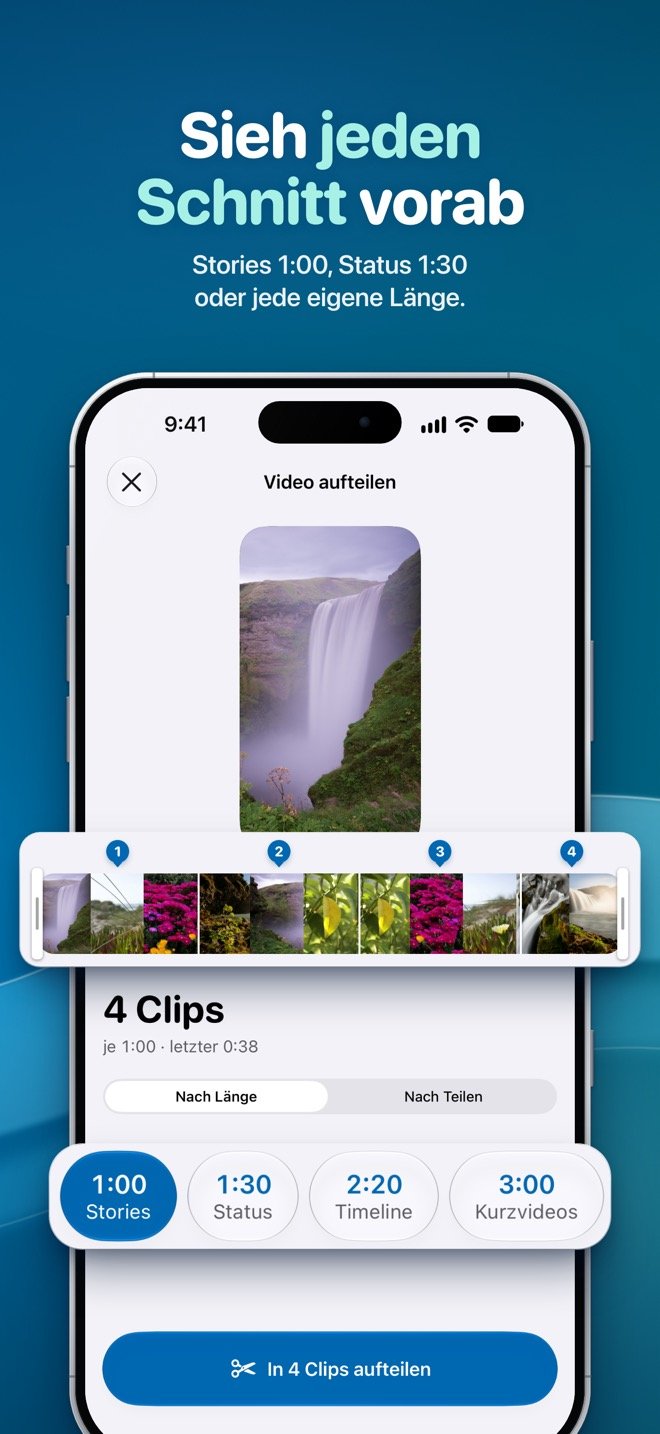
Tippe im Editor unter Nach Länge auf Status (1:30) oder Stories (1:00). Die Vorschau zeigt sofort, wie viele Teile entstehen, wie lang jeder ist und wo jeder Schnitt auf dem Filmstreifen liegt. Mit Eigene stellst du über den Schieberegler oder die Tasten +/- jede andere Länge ein, von 3 Sekunden bis zum ganzen Video.
-
Schritt 3: Kürzen oder in gleich lange Teile aufteilen (optional)
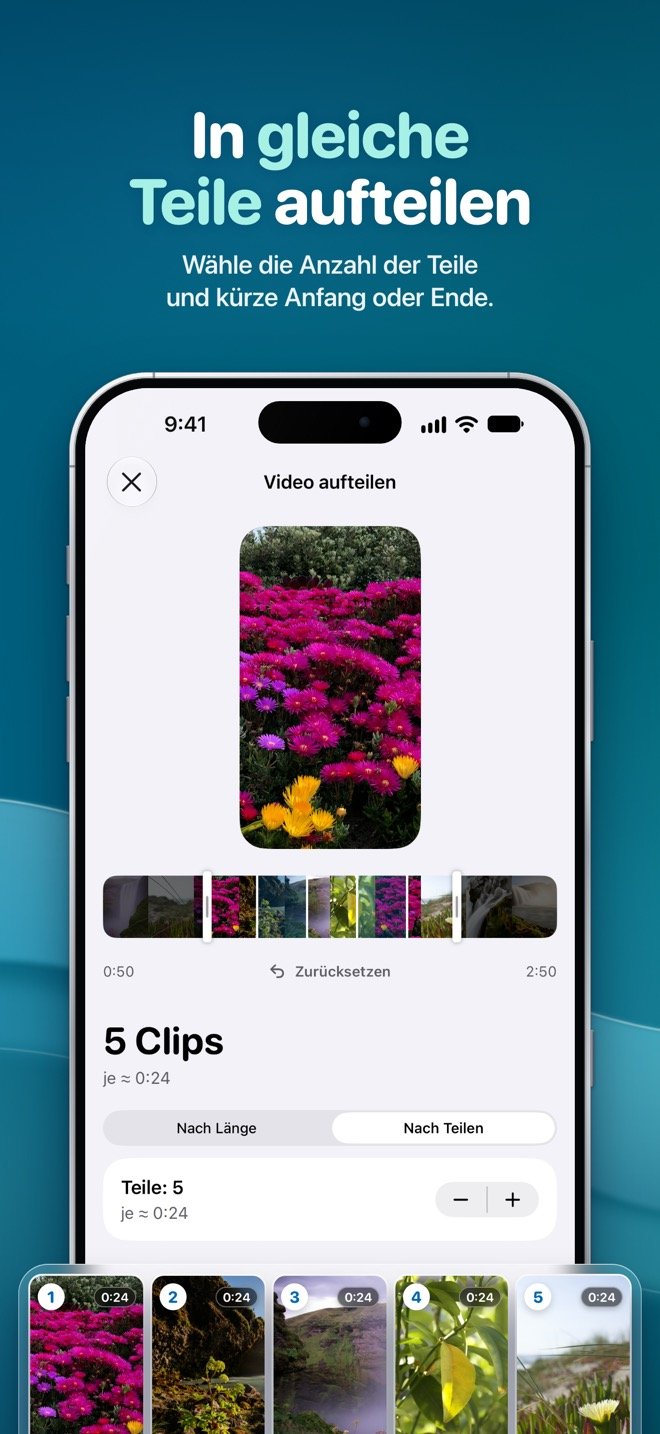
Zieh die Enden des Filmstreifens, um einen langsamen Anfang oder ein langes Ende wegzulassen. Lieber eine feste Anzahl Stücke? Wechsle zu Nach Teilen und wähle, wie viele: Jeder Teil wird gleich lang.
-
Schritt 4: Aufteilen starten
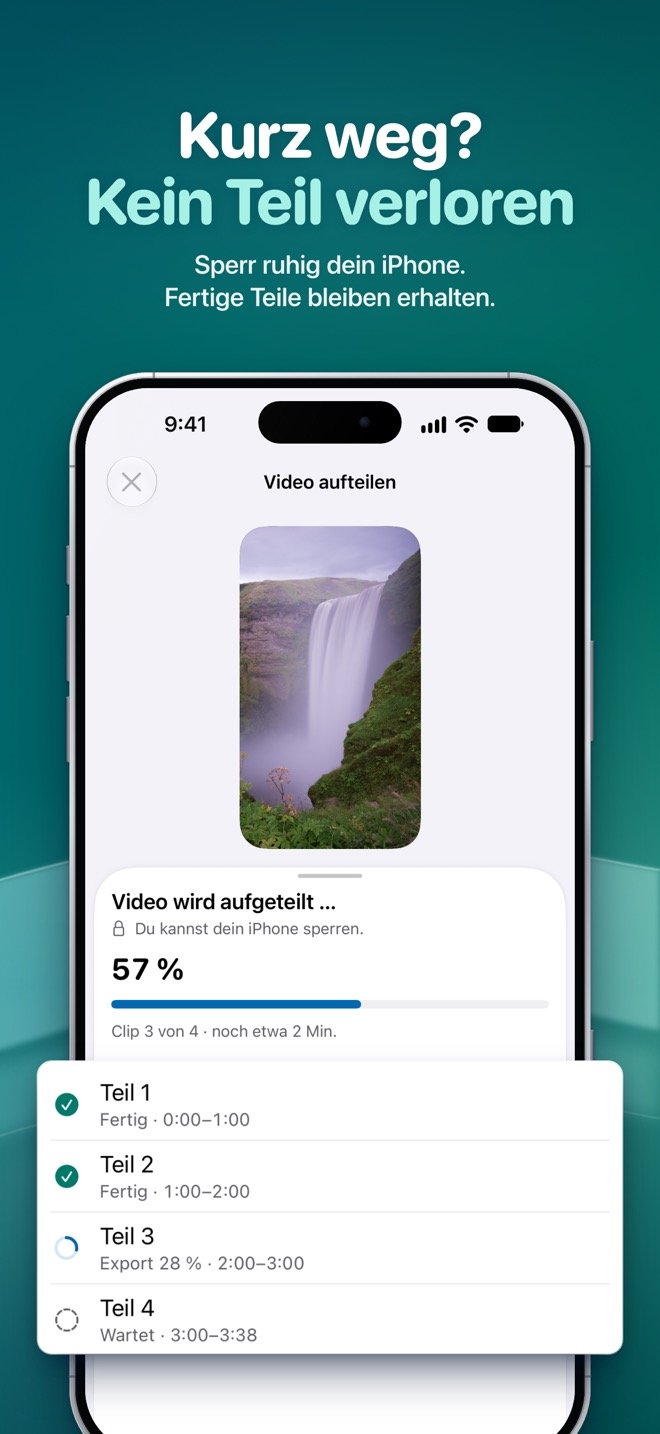
Tippe unten auf In 4 Clips aufteilen (die Zahl hängt von deinem Video ab). Du siehst den Fortschritt für jeden Teil. Schlägt einer fehl, tippe auf Wiederholen oder Überspringen; fertige Teile bleiben erhalten, und wenn du abbrichst, kannst du sie behalten. Ab iOS 26 kann das Aufteilen weiterlaufen, während dein iPhone gesperrt ist, sofern iOS das zulässt.
-
Schritt 5: Teile in Fotos sichern
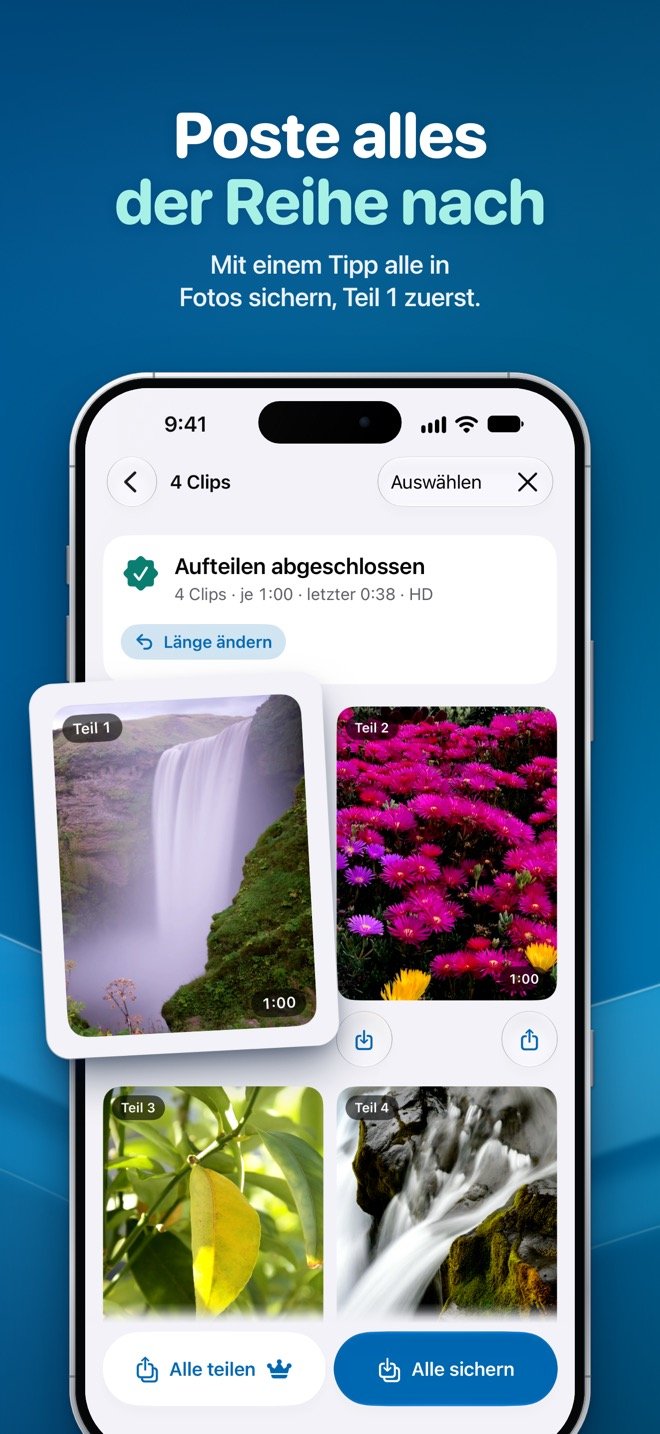
Tippe auf dem Ergebnisbildschirm auf Alle sichern, um alle Teile in der Reihenfolge zum Posten in Fotos abzulegen, Teil 1 zuerst. Dein erstes „Alle sichern“ ist kostenlos; danach gehört es zu Pro, oder du sicherst jeden Teil einzeln, ebenfalls kostenlos.
-
Schritt 6: Teile der Reihe nach im Status posten
Öffne WhatsApp, geh zum Tab Aktuelles und tippe auf Status hinzufügen. Wähle die Teile aus deinen neuesten Videos, angefangen mit Teil 1, prüf die Reihenfolge und sende sie. Deine Kontakte sehen sie direkt hintereinander.


Tipps für das beste Ergebnis
- Ungleiche Reste: Ist das Video nur etwas zu lang, sieht „Nach Teilen“ ordentlicher aus. Ein 1:40-Video wird nach Länge zu 1:30 + 0:10, nach Teilen aber zu zwei Teilen à 0:50.
- Reihenfolge klar halten: „Alle sichern“ legt die Teile in Fotos ab, Teil 1 zuerst, mit Dateinamen wie „Teil 01 von 05“, „Teil 02 von 05“ usw. Mit Pro kannst du zusätzlich eine Nummer wie 1/5 direkt ins Video setzen, damit alle wissen, wo sie gerade sind.
- Keine Wörter zerschneiden: Die Überlappung in Pro wiederholt bis zu 3 Sekunden vom Ende jedes Teils am Anfang des nächsten, und smarte Schnitte verschieben jeden Schnitt in eine nahe Sprechpause.
- Qualität: Der kostenlose HD-Export liefert bis zu 1080p (kleinere Videos behalten ihre Auflösung). WhatsApp komprimiert Statusvideos beim Posten (HD wird im Status laut WhatsApp-Hilfe nicht unterstützt), deshalb lohnt es sich, mit einem scharfen HD-Teil zu starten. Bei 4K- oder HDR-Originalen behält die Originalqualität von Pro 4K und HDR, und der verlustfreie Export schneidet ohne Neukodierung.
- Speicherplatz: Zum Aufteilen braucht dein iPhone freien Speicher. Wird er knapp, pausiert das Aufteilen: Gib Speicherplatz frei und tippe auf „Fortsetzen“. Fertige Teile bleiben erhalten.
- Später noch mal posten: Deine letzten Aufteilungen bleiben 7 Tage in der App, damit du sie erneut sichern oder teilen kannst.
Häufige Fragen
Welche Länge ist für WhatsApp-Status-Teile am besten?
Nimm Status (1:30), wenn dein WhatsApp Statusvideos mit 90 Sekunden annimmt, denn dann bekommst du weniger Teile. Verlangt WhatsApp, dass du einen 1:30-Teil kürzt, gilt bei dir noch die Grenze von einer Minute: Geh zurück in Video Splitter, tippe auf „Länge ändern“ und wähle Stories (1:00). Deine übrigen Einstellungen bleiben erhalten.
Kann ich alle Teile auf einmal in den Status stellen?
Meistens ja: Wenn du einen Status hinzufügst, kannst du in WhatsApp mehrere Videos aus deiner Mediathek auswählen. Wähle sie der Reihe nach aus, angefangen mit Teil 1, und prüf die Reihenfolge vor dem Senden.
Muss die App beim Aufteilen geöffnet bleiben?
Ab iOS 26 kann das Aufteilen im Hintergrund weiterlaufen, auch bei gesperrtem Bildschirm, sofern iOS das zulässt. In älteren Versionen pausiert es, wenn du die App verlässt, und geht weiter, sobald du zurückkommst. In beiden Fällen bleiben fertige Teile erhalten.
Ist das wirklich kostenlos und ohne Wasserzeichen?
Ja. Aufteilen, HD-Export und das Sichern oder Teilen einzelner Teile sind kostenlos, ohne Wasserzeichen und ohne Tageslimit; die kostenlose Version zeigt Werbung. Auch dein erstes „Alle sichern“ ist gratis.
Funktioniert das auch für Instagram-Stories?
Ja. Nimm die Vorgabe Stories (1:00): Ein einzelner Story-Clip kann bei Instagram derzeit bis zu 60 Sekunden lang sein.
Bereit, das ganze Video zu posten?
Video Splitter gibt es kostenlos im App Store fürs iPhone (ab iOS 18).