 Video Splitter
Come mettere un video lungo sullo stato di WhatsApp: dividilo in parti su iPhone
Risposta rapida: installa l'app gratuita Video Splitter, scegli il video e tocca Stato (1:30), oppure Storie (1:00) se il tuo WhatsApp accetta solo un minuto, poi tocca Dividi. Salva le parti in Foto e aggiungile al tuo stato a partire dalla Parte 1. Il video si vede tutto, in ordine e senza filigrana.
Perché WhatsApp taglia il tuo video
Lo stato di WhatsApp è pensato per clip brevi, quindi ogni video ha un limite di durata: secondo il Centro assistenza di WhatsApp, attualmente (ottobre 2026) è di 90 secondi (1:30). Per molto tempo il limite è stato di un minuto, e prima ancora di 30 secondi; le versioni meno recenti di WhatsApp potrebbero ancora tagliare a 60 secondi. Se scegli un video più lungo, WhatsApp ti chiede di tagliarlo e pubblica solo il pezzo che selezioni.
La soluzione è dividere tu il video in parti che rientrano nel limite e pubblicarle una dopo l'altra. I tuoi contatti le vedono in sequenza, quindi guardano tutto il video, e sei tu a decidere dove cade ogni taglio invece di perdere il resto.
Quale durata scegliere?
- Stato (1:30): meno parti da pubblicare, perché sfrutta tutti i 90 secondi che lo stato di WhatsApp accetta attualmente.
- Storie (1:00): rientra anche nel vecchio limite di un minuto, che alcune versioni di WhatsApp potrebbero ancora applicare, e va bene per le storie di Instagram. Sceglila se WhatsApp ti chiede di tagliare una parte da 1:30.
- Personalizzata: qualsiasi altra durata, per esempio 0:30 se il tuo WhatsApp ha ancora il vecchio limite di 30 secondi o se vuoi parti brevi e veloci.
- Per parti: un numero fisso di parti uguali, da 2 a 100.
Cosa ti serve
- Un iPhone con iOS 18 o successivo
- Video Splitter, gratis sull'App Store
- Il video in Foto o nell'app File (oppure registralo dall'app)
Passo passo
-
Passo 1: Scegli il video
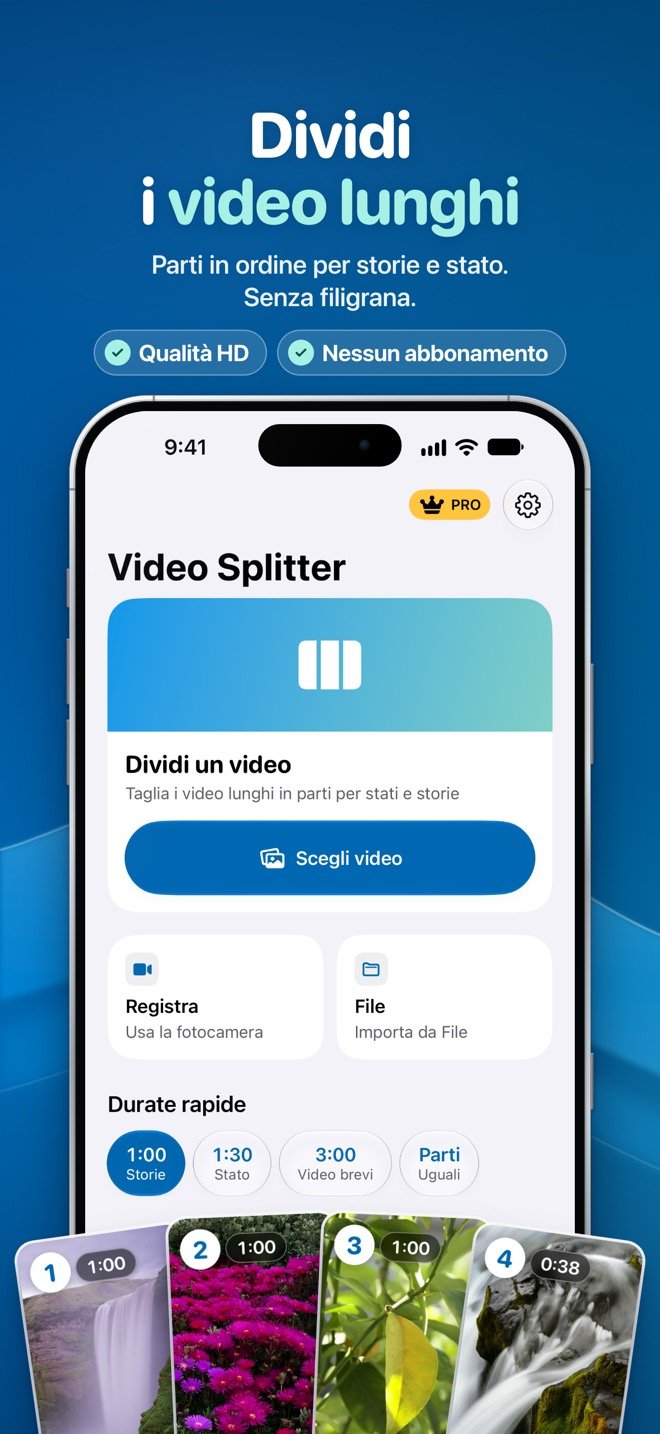
Apri Video Splitter e tocca Scegli video per prenderlo da Foto. Puoi anche toccare File per importarlo dall'app File, oppure Registra per girarne uno nuovo (fino a 30 minuti). I video vengono importati senza compressione. Scorciatoia: nella schermata iniziale tocca prima una delle Durate rapide, poi scegli il video.
-
Passo 2: Tocca Stato o Storie
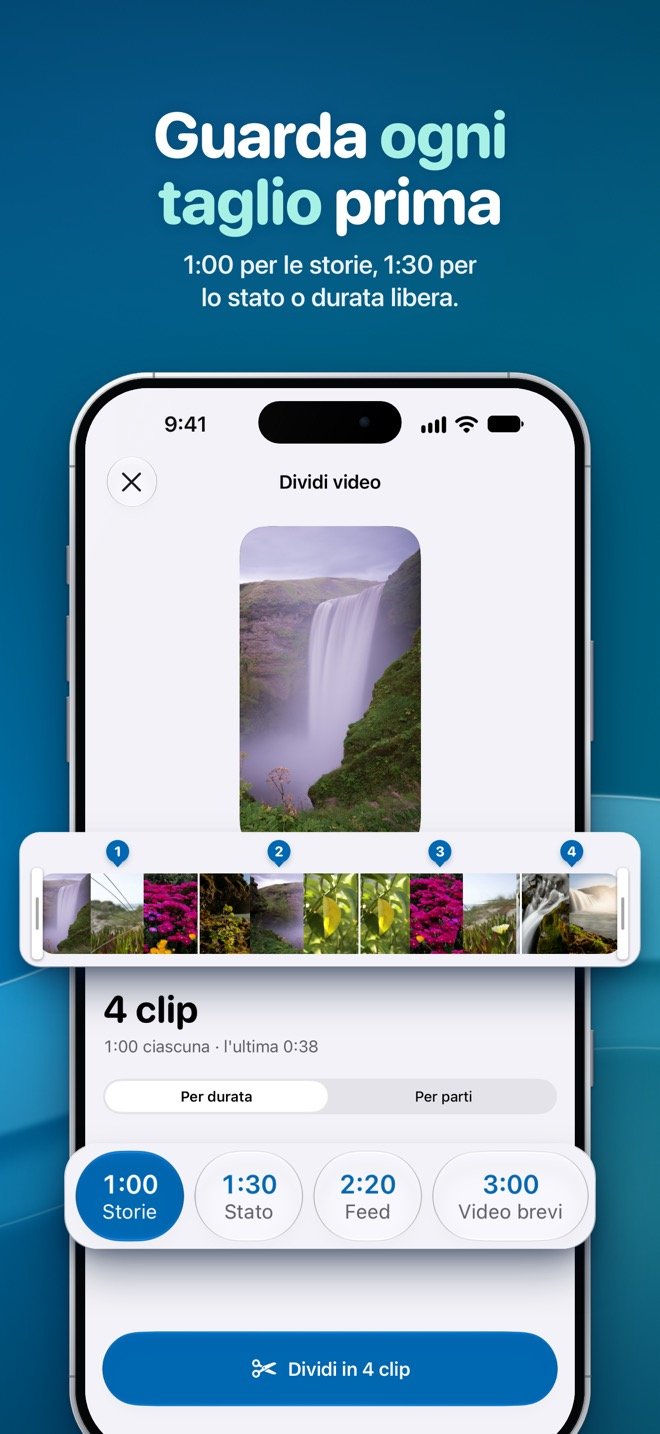
Nell'editor, in Per durata, tocca Stato (1:30) o Storie (1:00). L'anteprima ti mostra subito quante clip otterrai, quanto dura ciascuna e dove cade ogni taglio sulla timeline. Tocca Personalizzata per impostare qualsiasi altra durata con il cursore o i pulsanti +/-, da 3 secondi fino all'intero video.
-
Passo 3: Ritaglia o dividi in parti uguali (facoltativo)
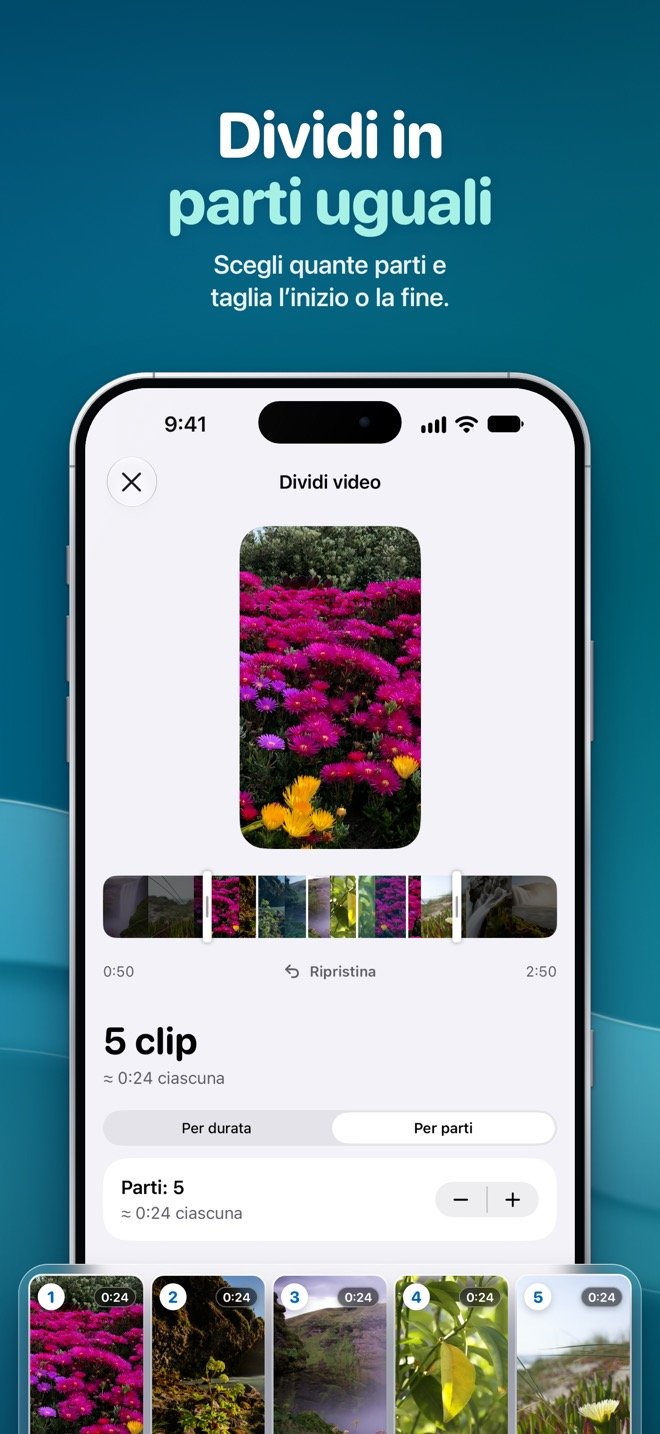
Trascina i bordi della timeline per togliere un inizio o un finale troppo lenti. Se preferisci un numero fisso di parti, passa a Per parti e scegli quante: avranno tutte la stessa durata.
-
Passo 4: Avvia la divisione
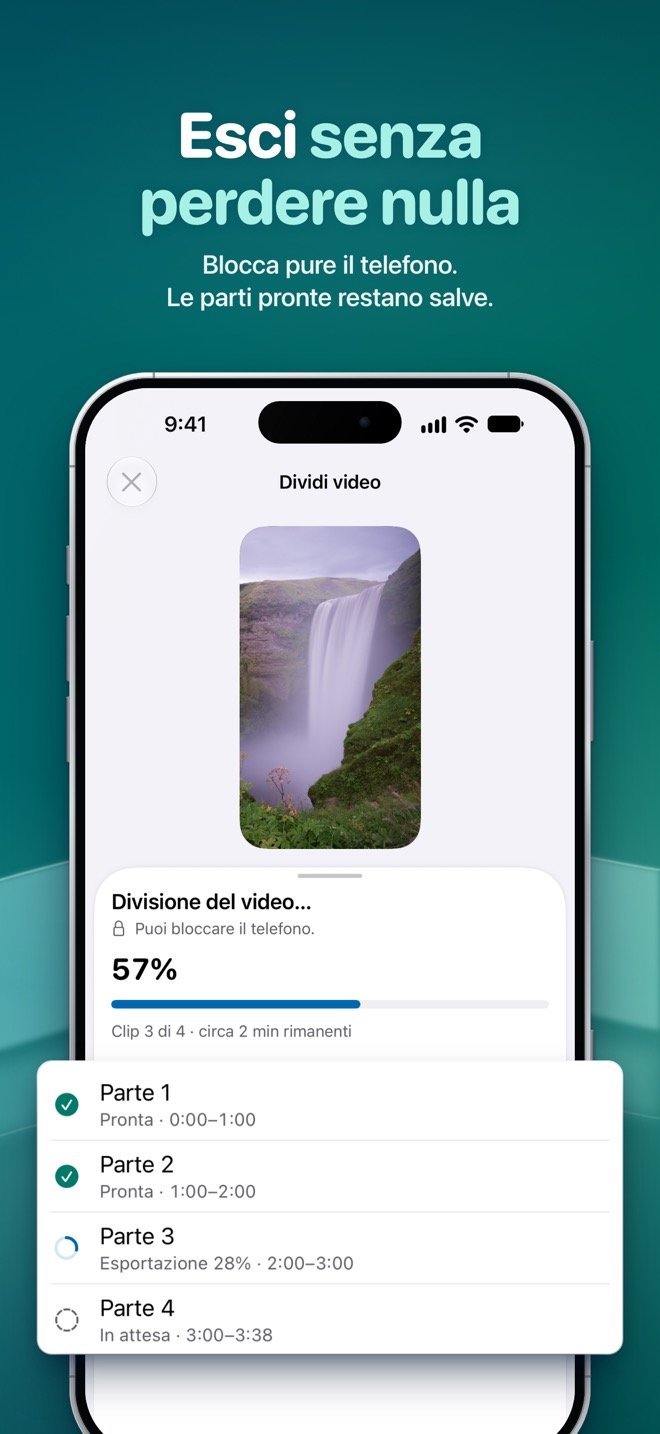
Tocca il pulsante in basso, per esempio Dividi in 4 clip: il numero indica quante parti otterrai. Vedrai l'avanzamento di ogni parte. Se una non riesce, tocca Riprova o Salta; le parti finite restano salvate e, se annulli, puoi scegliere di tenerle. Da iOS 26 in poi la divisione può continuare anche a schermo bloccato, quando iOS lo consente.
-
Passo 5: Salva le parti in Foto
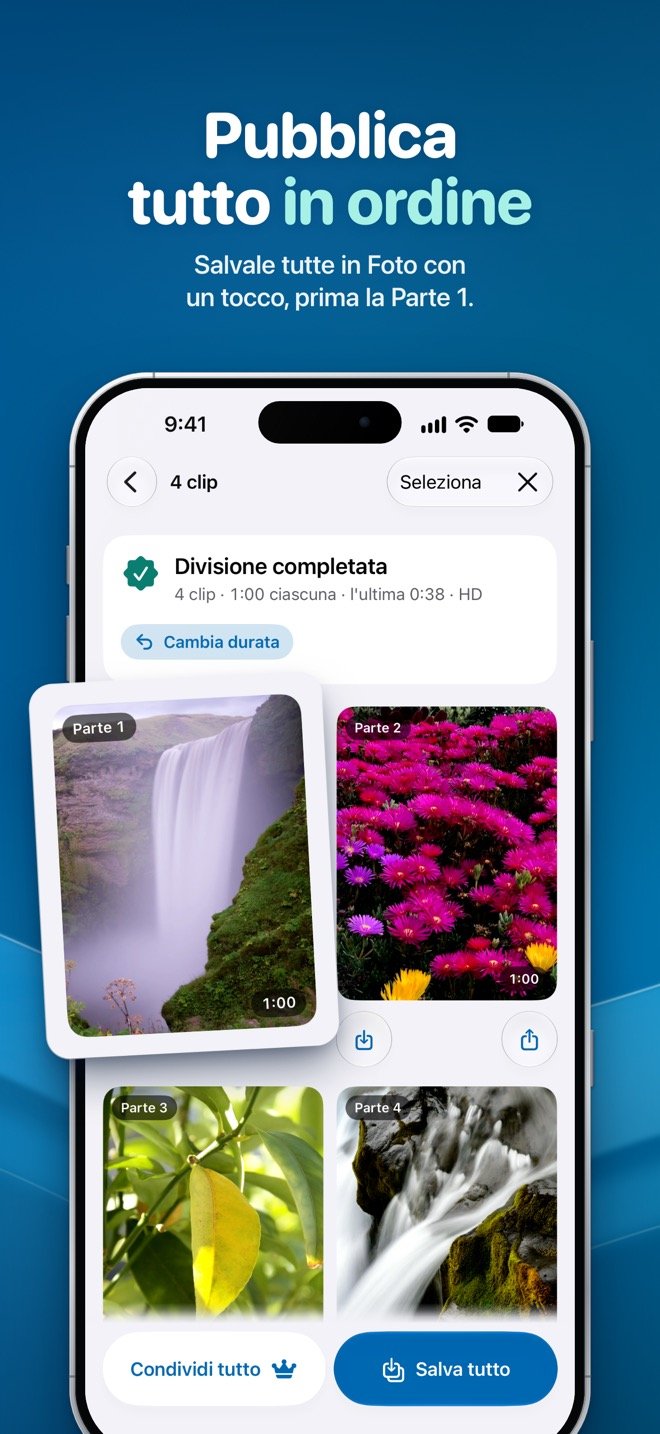
Nella schermata Divisione completata, tocca Salva tutto per aggiungere tutte le parti a Foto nell'ordine di pubblicazione, a partire dalla Parte 1. Il primo Salva tutto è gratis; dopo fa parte di Pro, oppure puoi salvare gratis ogni parte singolarmente.
-
Passo 6: Pubblicale sullo stato in ordine
Apri WhatsApp, vai nella scheda Aggiornamenti e aggiungi uno stato. Scegli le parti tra i video recenti a partire dalla Parte 1, controlla l'ordine e invia. I tuoi contatti le vedranno una dopo l'altra.


Consigli per un risultato migliore
- Ultima parte troppo corta? Se il video supera di poco il limite, Per parti dà un risultato più ordinato: un video di 1:40 diventa 1:30 + 0:10 con Per durata, ma due parti da 0:50 con Per parti.
- Ordine chiaro: Salva tutto aggiunge le parti a Foto a partire dalla Parte 1, con nomi di file come Parte 01 di N, Parte 02 di N e così via. Con Pro puoi anche scrivere un numero come 1/5 direttamente sul video, così chi guarda sa a che punto è.
- Niente parole tagliate a metà: la sovrapposizione di Pro ripete fino a 3 secondi della fine di ogni parte all'inizio della successiva, e i tagli intelligenti spostano ogni taglio su una pausa vicina nel parlato.
- Qualità: l'esportazione HD gratuita arriva fino a 1080p, senza superare la risoluzione del tuo video. WhatsApp comprime i video dello stato quando li pubblichi e, secondo il suo Centro assistenza, lo stato non supporta i contenuti in HD: per questo a volte sembrano sgranati. Conviene comunque partire da una parte nitida in HD. Se l'originale è in 4K o HDR, la qualità Originale di Pro mantiene 4K e HDR, e l'esportazione senza perdita taglia senza ricodificare.
- Spazio: per dividere serve spazio libero sull'iPhone. Se finisce, la divisione si mette in pausa: libera spazio e tocca Riprendi; le parti finite restano salvate.
- Ripubblica più tardi: le divisioni recenti restano nell'app per 7 giorni, così puoi salvarle o condividerle di nuovo.
Domande frequenti
Qual è la durata migliore per le parti dello stato di WhatsApp?
Stato (1:30), perché attualmente lo stato di WhatsApp accetta video fino a 90 secondi: avrai meno parti. Se WhatsApp ti chiede di tagliare una parte da 1:30, la tua versione di WhatsApp si ferma ancora al vecchio limite di 60 secondi: torna indietro, tocca Cambia durata e scegli Storie (1:00). Le altre impostazioni restano come le hai lasciate.
Posso pubblicare tutte le parti in una volta?
Di solito sì: quando aggiungi uno stato, WhatsApp ti permette di scegliere più video dalla libreria. Selezionali in ordine a partire dalla Parte 1 e controlla l'ordine prima di inviare.
Devo tenere aperta l'app mentre divide il video?
Non sempre. Da iOS 26 in poi la divisione può continuare in background anche a schermo bloccato, quando iOS lo consente. Nelle versioni precedenti si mette in pausa quando esci e riprende quando torni. In ogni caso le parti già finite restano salvate.
È davvero gratis e senza filigrana?
Sì. Dividere, esportare in HD e salvare o condividere le singole parti è gratis, senza filigrana e senza limiti giornalieri; la versione gratuita mostra pubblicità. Anche il tuo primo Salva tutto è gratis.
Funziona anche per le storie di Instagram?
Sì. Usa la durata Storie (1:00): attualmente Instagram riproduce fino a 60 secondi per ogni video nelle storie.
Pubblica tutto il video, una parte dopo l'altra
Video Splitter è gratis sull'App Store per iPhone (iOS 18 o successivo).