 Video Splitter
如何在 iPhone 上把长视频分段,完整发到 WhatsApp 动态(状态)
简短回答:安装免费的 Video Splitter,选择视频,轻点状态(1:30),再轻点分割按钮;如果你的 WhatsApp 仍只能发 1 分钟的动态,就改选快拍(1:00)。把片段存到“照片”,从第 1 段开始依次添加到动态。整个视频会按顺序播放,没有水印。
WhatsApp 为什么会截掉你的视频?
WhatsApp 动态(很多人习惯叫“状态”或 Status)是为短片段设计的,每条动态视频都有时长上限。按照 WhatsApp 帮助中心的说明,目前每条最长 90 秒(1:30,2026 年 10 月核对)。此前很长一段时间上限是 1 分钟,更早只有 30 秒,较旧版本的 WhatsApp 也可能仍只支持 60 秒。选了更长的视频,WhatsApp 会让你先裁剪,最后只发出你选中的那一小段。
解决办法是自己先把视频分成符合时长的几段,再连续发布。联系人会一段接一段地看下去,整个视频都能看完;每个分割点也由你决定,后面的内容不会丢。
每段该选多长?
- 状态(1:30):段数最少,正好符合 WhatsApp 目前每条 90 秒的上限。App 里的“状态”预设就是为 WhatsApp 动态准备的。
- 快拍(1:00):符合以前 1 分钟的上限(较旧版本的 WhatsApp 可能仍是如此),也适合 Instagram 快拍。如果 WhatsApp 要求你裁剪 1:30 的片段,就选它。
- 自定:任意其他时长,比如 0:30,让每段更短、更紧凑。
- 按段数:平均分成固定的段数,2 到 100 段。
准备工作
- 一部 iOS 18 或更高版本的 iPhone
- Video Splitter,在 App Store 免费下载
- 存放在“照片”或“文件”中的视频(也可以在 App 内录制)
分步操作
-
步骤 1: 选择视频
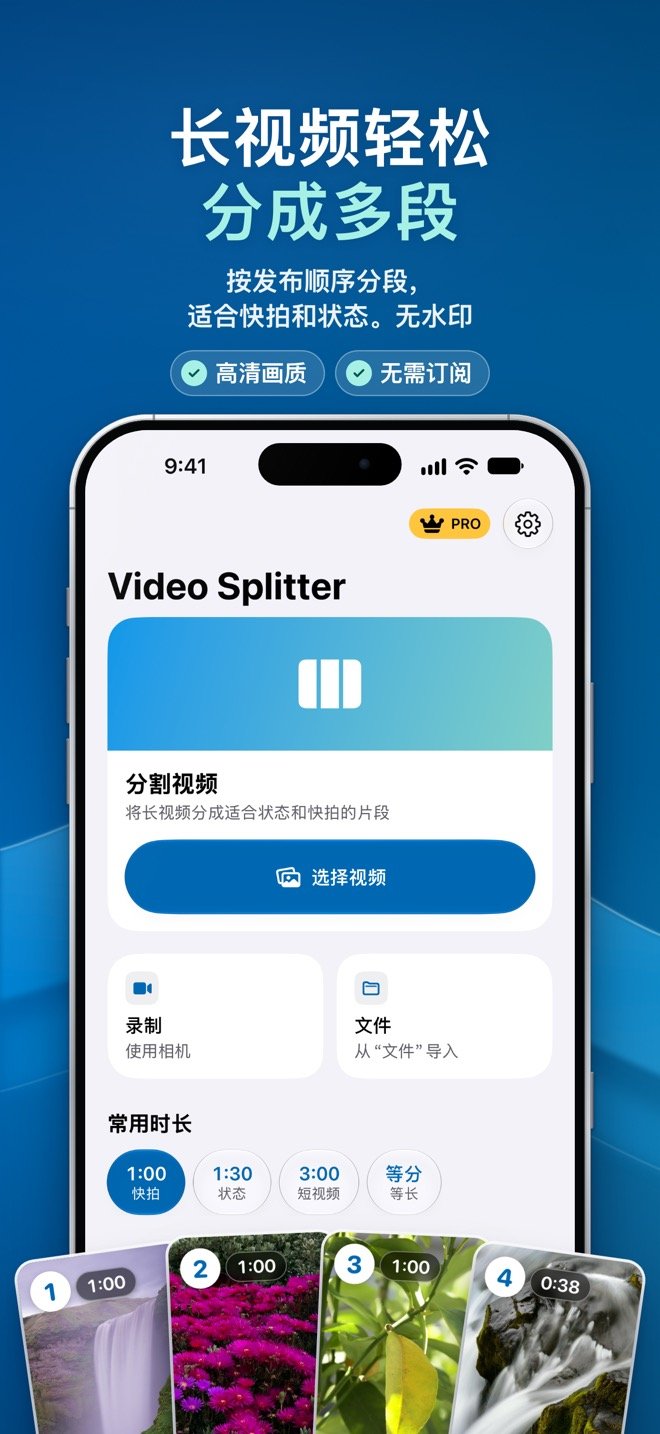
打开 Video Splitter,轻点选择视频,从“照片”中挑选。也可以轻点文件从“文件”App 导入,或轻点录制直接拍摄(最长 30 分钟)。导入时不会压缩视频。小技巧:也可以先在首页的“常用时长”里选好时长,再选择视频。
-
步骤 2: 轻点“状态”或“快拍”
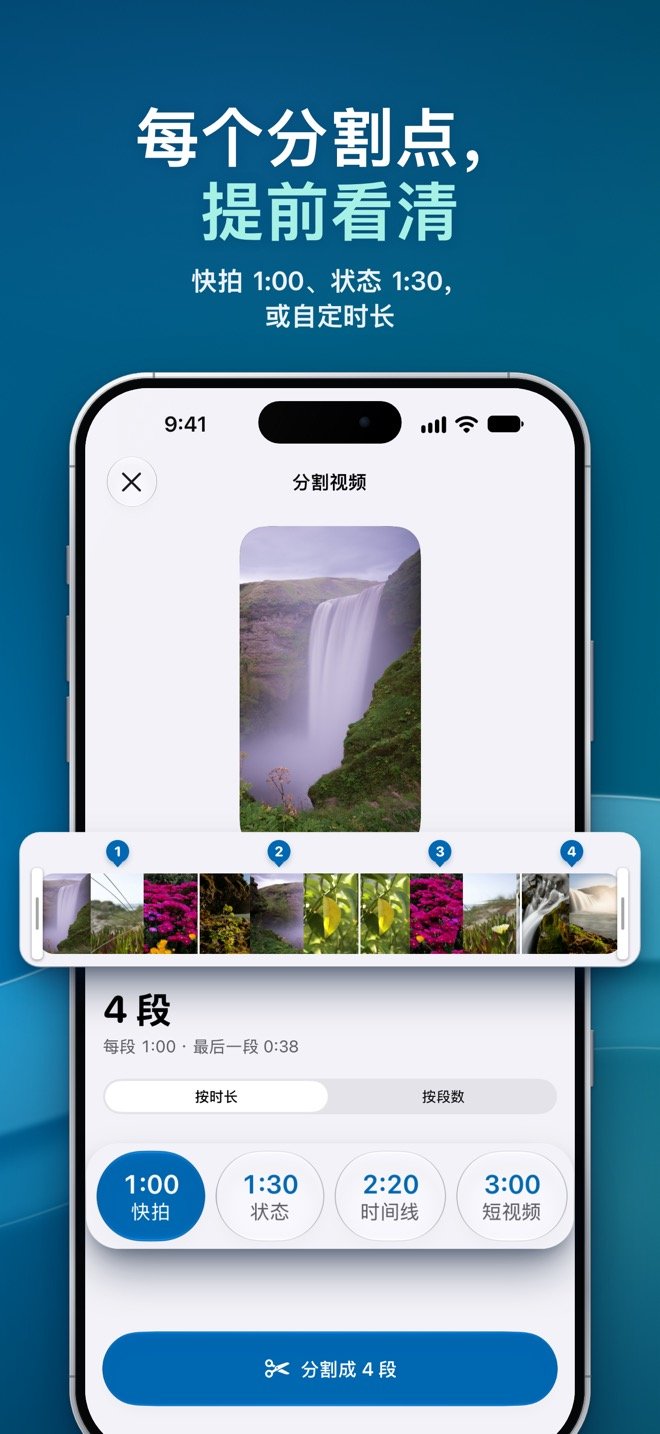
在编辑器的按时长下,轻点状态(1:30)或快拍(1:00)。预览会立即显示能分成几段、每段多长,以及每个分割点在时间线上的位置。轻点自定,可以用滑块或 +/- 按钮设置任意时长,从 3 秒到整个视频。
-
步骤 3: 修剪,或平均分段(可选)
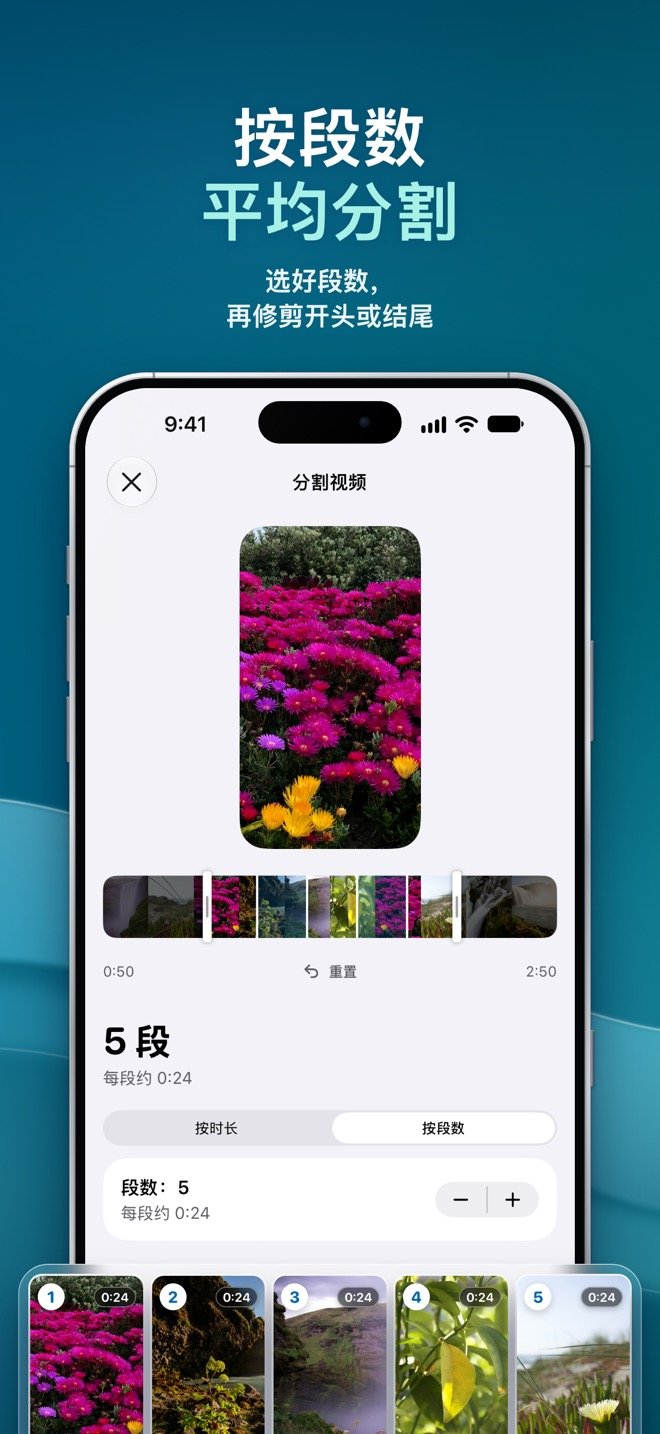
拖动时间线的两端,去掉拖沓的开头或结尾。如果想要固定的段数,切换到按段数,选好段数,每段时长都一样。
-
步骤 4: 轻点分割按钮
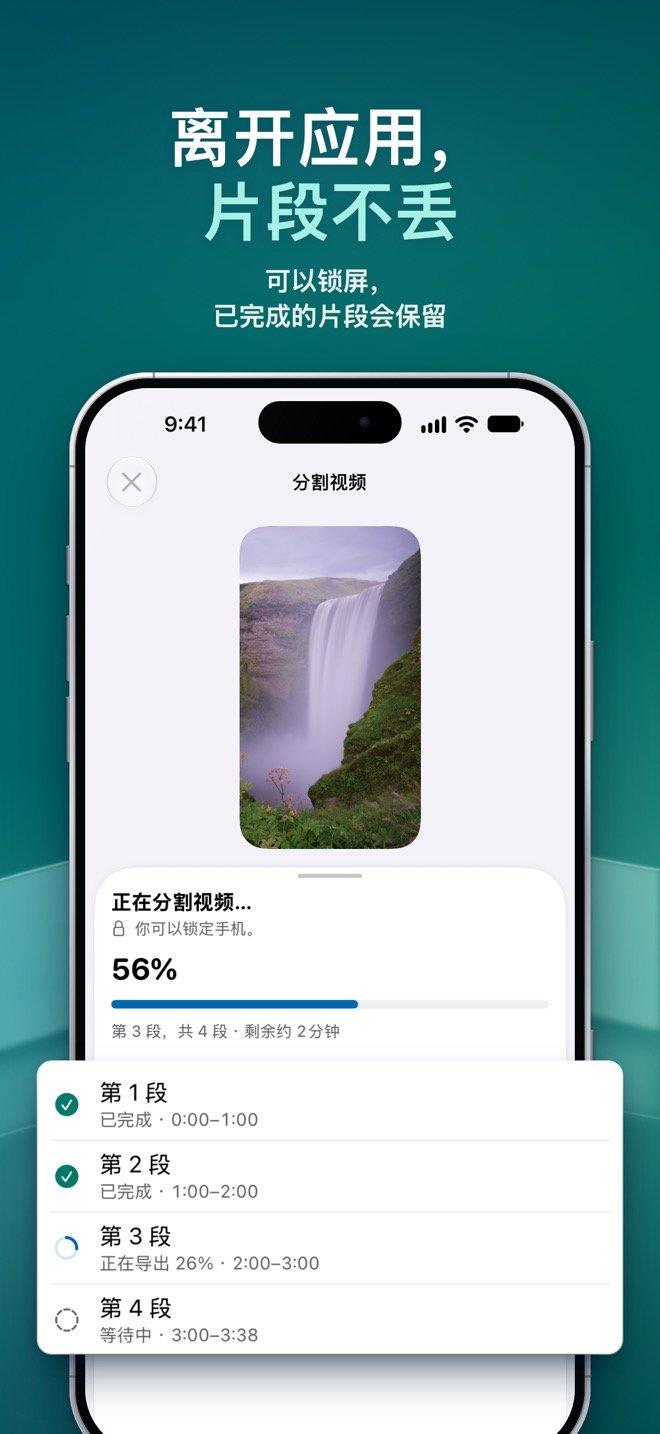
轻点底部的分割按钮,按钮上会显示将分成几段,例如分割成 4 段。分割时,每一段都有进度显示。某一段失败时,可以轻点重试或跳过;已完成的片段会保留,取消时也可以选择保留它们。在 iOS 26 或更高版本上,只要 iOS 允许,锁屏后分割也能继续。
-
步骤 5: 把片段存到“照片”
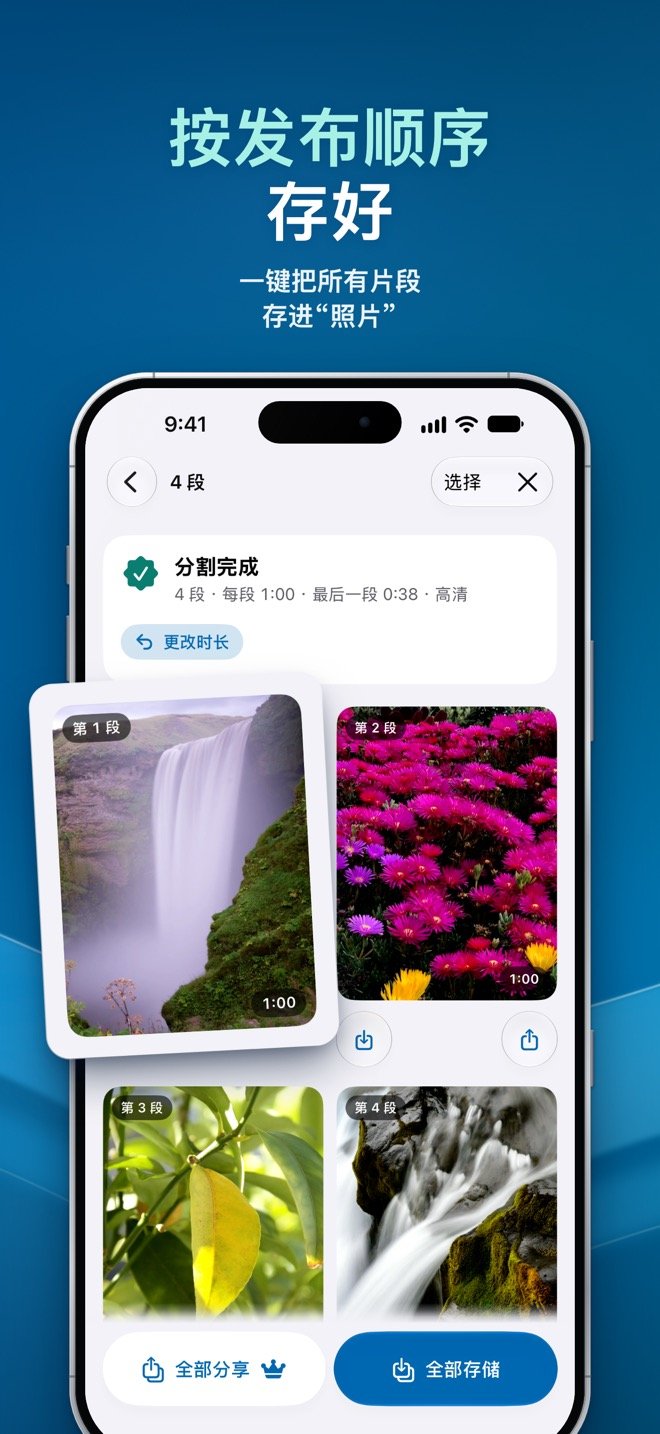
在“分割完成”页面,轻点全部存储,所有片段会按发布顺序存进“照片”,第 1 段排在最前。第一次“全部存储”免费,之后属于 Pro 功能;你也可以免费逐段存储。
-
步骤 6: 按顺序发到动态
打开 WhatsApp,进入更新标签,添加一条新动态。在最近的视频里从第 1 段开始依次选择,确认顺序后发送。联系人会一段接一段地看到。


实用小技巧
- 避免零碎的尾巴:如果视频只比上限长一点,用“按段数”更整齐。1:40 的视频按时长分是 1:30 + 0:10,按段数分则是两段 0:50。
- 顺序一目了然:“全部存储”会让第 1 段在“照片”中排在最前,文件名依次是“第 01 段(共 N 段)”“第 02 段(共 N 段)”等。使用 Pro 还能把 1/5 这样的段号直接加在画面上,让观众知道自己看到第几段。
- 别把一句话切成两半:Pro 的“重叠”会在下一段开头重复上一段结尾最多 3 秒,“在停顿处智能分割”会把每个分割点移到附近的说话停顿处。
- 画质:免费的高清导出按原视频的分辨率最高 1080p。WhatsApp 发布动态时会压缩视频(WhatsApp 帮助中心说明动态不支持高清),所以从清晰的高清片段开始更好。如果原视频是 4K 或 HDR,Pro 的“原画质”会保留 4K 和 HDR,无损导出则不重新编码、直接分割。
- 储存空间:分割需要 iPhone 有可用空间。空间不足时分割会暂停:释放空间后轻点“继续”,已完成的片段会保留。
- 以后再发:最近分割会在 App 里保留 7 天,可以再次存储或分享。
常见问题
发 WhatsApp 动态,每段多长最合适?
用“状态”(1:30):WhatsApp 目前每条动态视频最长 90 秒,这样段数最少。如果 WhatsApp 要求你裁剪 1:30 的片段,说明你的 WhatsApp 版本仍是 60 秒上限:返回后轻点“更改时长”,改选“快拍”(1:00),其他设置都会保留。
可以一次发布所有片段吗?
通常可以:添加动态时,WhatsApp 允许从图库一次选择多个视频。从第 1 段开始按顺序选择,发送前再检查一下顺序。
分割时必须一直开着 App 吗?
在 iOS 26 或更高版本上,只要 iOS 允许,锁屏后分割也能在后台继续。在更早的版本上,离开 App 时分割会暂停,回来后接着进行。无论哪种情况,已完成的片段都会保留。
真的免费、没有水印吗?
是的。分割、高清导出、单独存储或分享每一段都免费,没有水印,也没有每日次数限制;免费版会显示广告。第一次“全部存储”也免费。
也能用来发 Instagram 快拍吗?
可以。用“快拍”预设(1:00):目前 Instagram 每条快拍视频最长播放 60 秒。
准备好发完整的视频了吗?
Video Splitter 在 App Store 免费提供,适用于 iPhone(iOS 18 或更高版本)。