 Video Splitter
Comment mettre une longue vidéo en statut WhatsApp sur iPhone
En bref : installez l'app gratuite Video Splitter, choisissez votre vidéo, touchez Statuts (1:30), ou Stories (1:00) si votre WhatsApp n'accepte encore qu'une minute, puis touchez le bouton Découper. Enregistrez les parties dans Photos et ajoutez-les à votre statut en commençant par la partie 1. La vidéo passe en entier, dans l'ordre et sans filigrane.
Pourquoi WhatsApp coupe votre vidéo
Le statut WhatsApp est pensé pour des vidéos courtes : chaque vidéo de statut a donc une durée maximale. Selon l'aide officielle de WhatsApp, elle est actuellement (octobre 2026) de 90 secondes (1:30) par vidéo. Elle a longtemps été de 30 secondes, puis d'une minute, et certaines versions de WhatsApp peuvent encore couper à 60 secondes. Si vous choisissez une vidéo plus longue, WhatsApp vous demande de la raccourcir et seul le passage sélectionné est publié.
La solution : découper vous-même la vidéo en parties qui tiennent dans la limite, puis les publier à la suite. Vos contacts les voient l'une après l'autre et regardent ainsi la vidéo en entier. C'est vous qui choisissez où tombe chaque coupe, au lieu de perdre la fin.
Quelle durée choisir ?
- Statuts (1:30) : le moins de parties possible, puisque WhatsApp accepte actuellement jusqu'à 90 secondes par vidéo de statut.
- Stories (1:00) : tient dans l'ancienne limite d'une minute, que certaines versions de WhatsApp appliquent peut-être encore, et convient aussi aux stories Instagram. Choisissez-la si WhatsApp vous demande de raccourcir une partie de 1:30.
- Personnalisée : n'importe quelle autre durée, par exemple 0:30 pour des parties courtes et rythmées.
- Par parties : un nombre fixe de parties égales, de 2 à 100.
Ce qu'il vous faut
- Un iPhone sous iOS 18 ou version ultérieure
- L'app Video Splitter, gratuite sur l'App Store
- La vidéo dans Photos ou dans Fichiers (ou filmez-la dans l'app)
Étape par étape
-
Étape 1: Choisissez votre vidéo
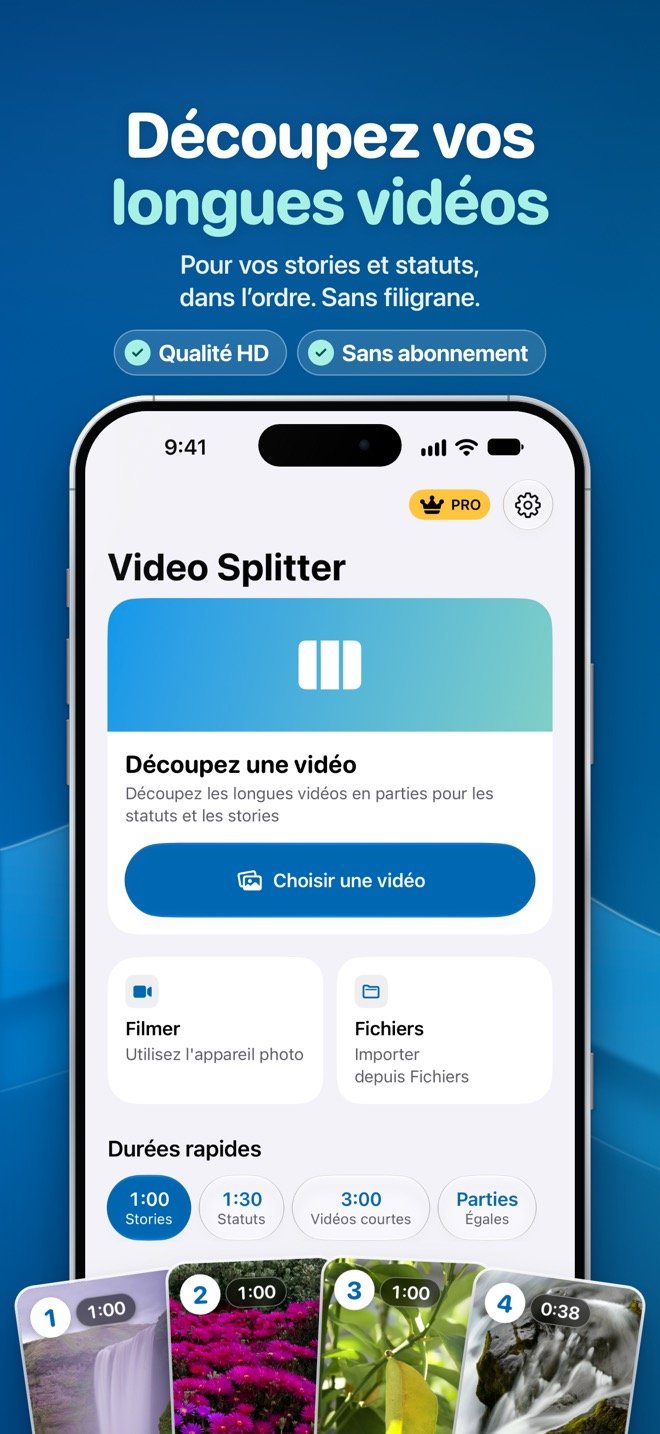
Ouvrez Video Splitter et touchez Choisir une vidéo pour la prendre dans Photos. Vous pouvez aussi toucher Fichiers pour l'importer depuis l'app Fichiers, ou Filmer pour en tourner une nouvelle (jusqu'à 30 minutes). Les vidéos sont importées sans compression. Raccourci : touchez d'abord une durée rapide sur l'écran d'accueil, puis choisissez la vidéo.
-
Étape 2: Touchez Statuts ou Stories
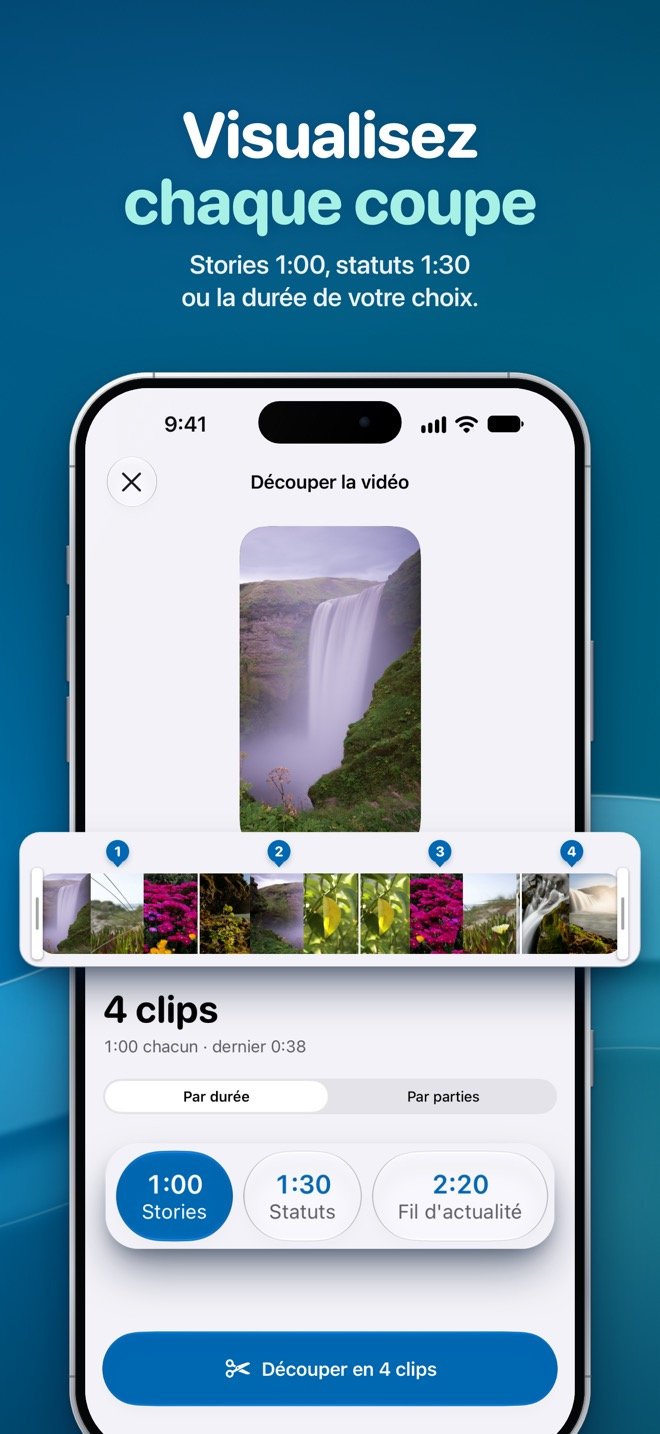
Dans l'éditeur, sous Par durée, touchez Statuts (1:30) ou Stories (1:00). L'aperçu indique aussitôt combien de clips vous obtiendrez, la durée de chacun et l'emplacement de chaque coupe sur la bande d'images. Touchez Personnalisée pour régler toute autre durée avec le curseur ou les boutons +/-, de 3 secondes à la vidéo entière.
-
Étape 3: Rognez, ou découpez en parties égales (facultatif)
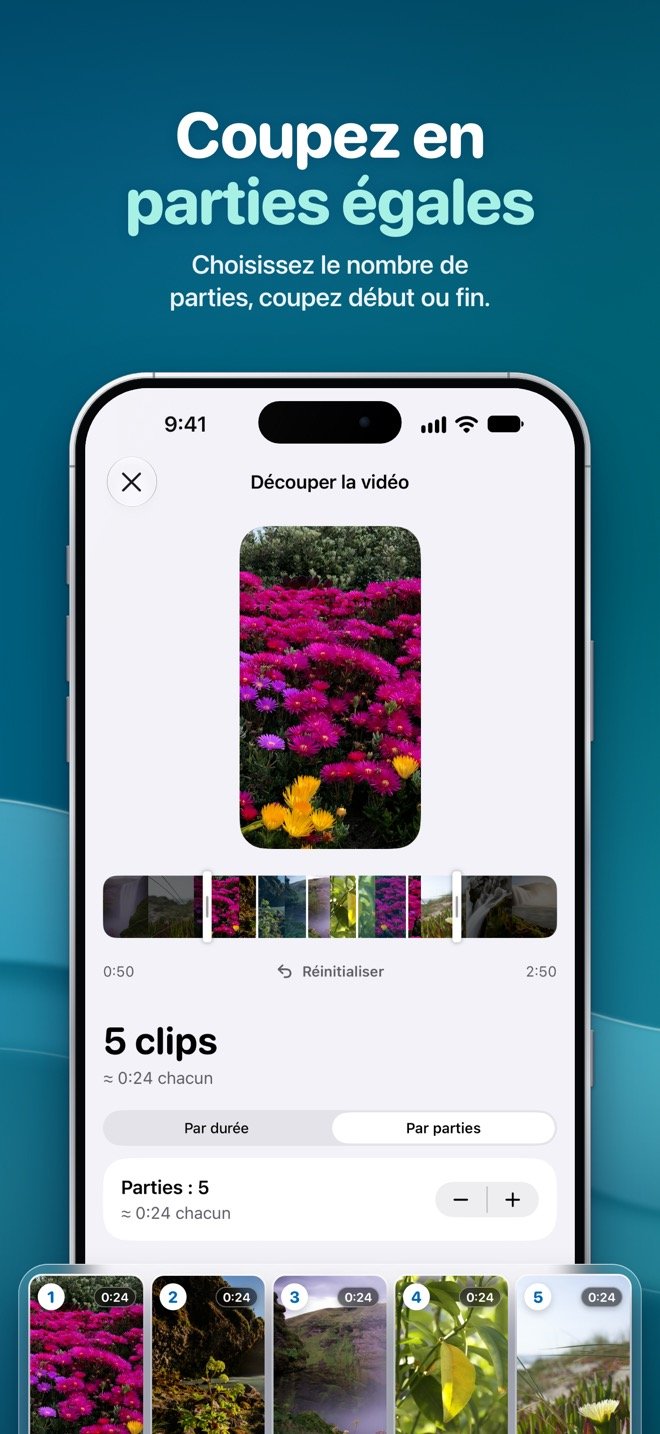
Faites glisser les bords de la bande d'images pour couper un début ou une fin qui traîne. Si vous préférez un nombre fixe de morceaux, passez en mode Par parties et choisissez combien : toutes les parties auront la même durée.
-
Étape 4: Touchez Découper
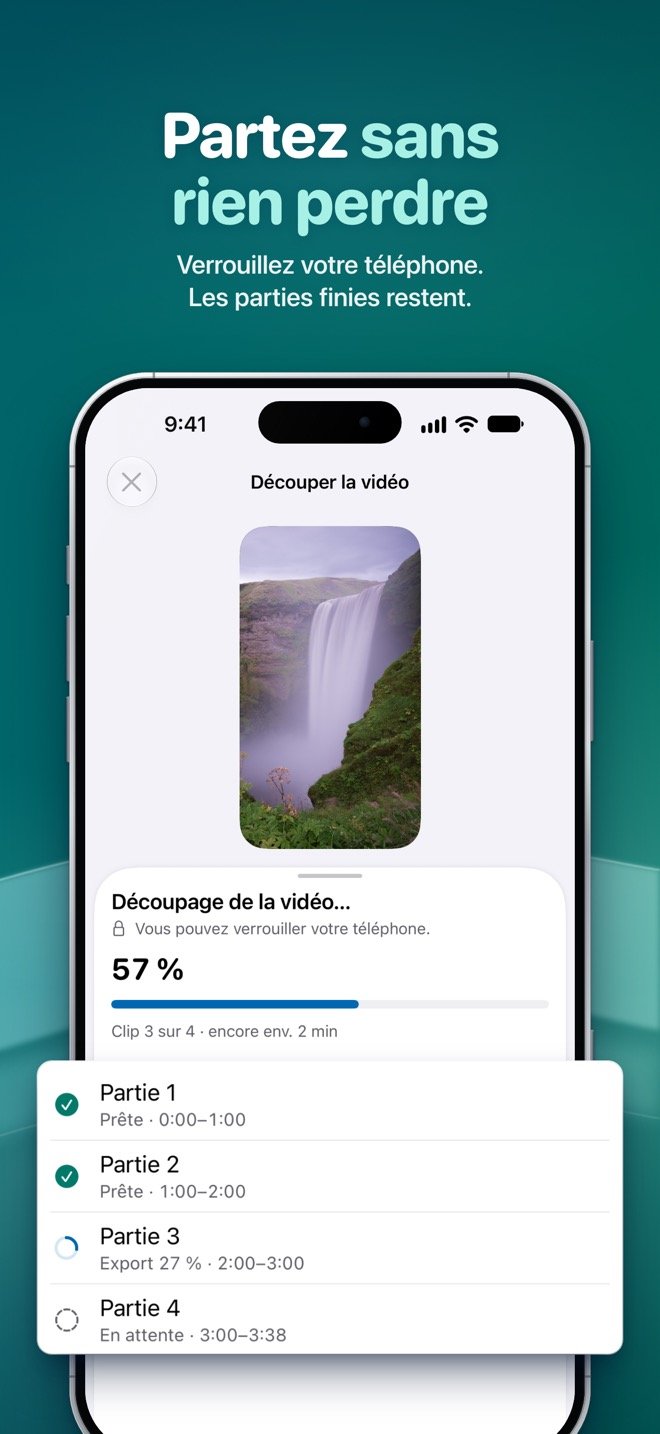
Touchez le bouton Découper, qui indique combien de clips vous obtiendrez (par exemple « Découper en 4 clips »). La progression de chaque partie s'affiche. Si l'une d'elles échoue, touchez Réessayer ou Ignorer ; les parties terminées sont conservées, et si vous annulez, vous pouvez choisir de les garder. Sous iOS 26 ou version ultérieure, le découpage peut continuer écran verrouillé, quand iOS le permet.
-
Étape 5: Enregistrez les parties dans Photos
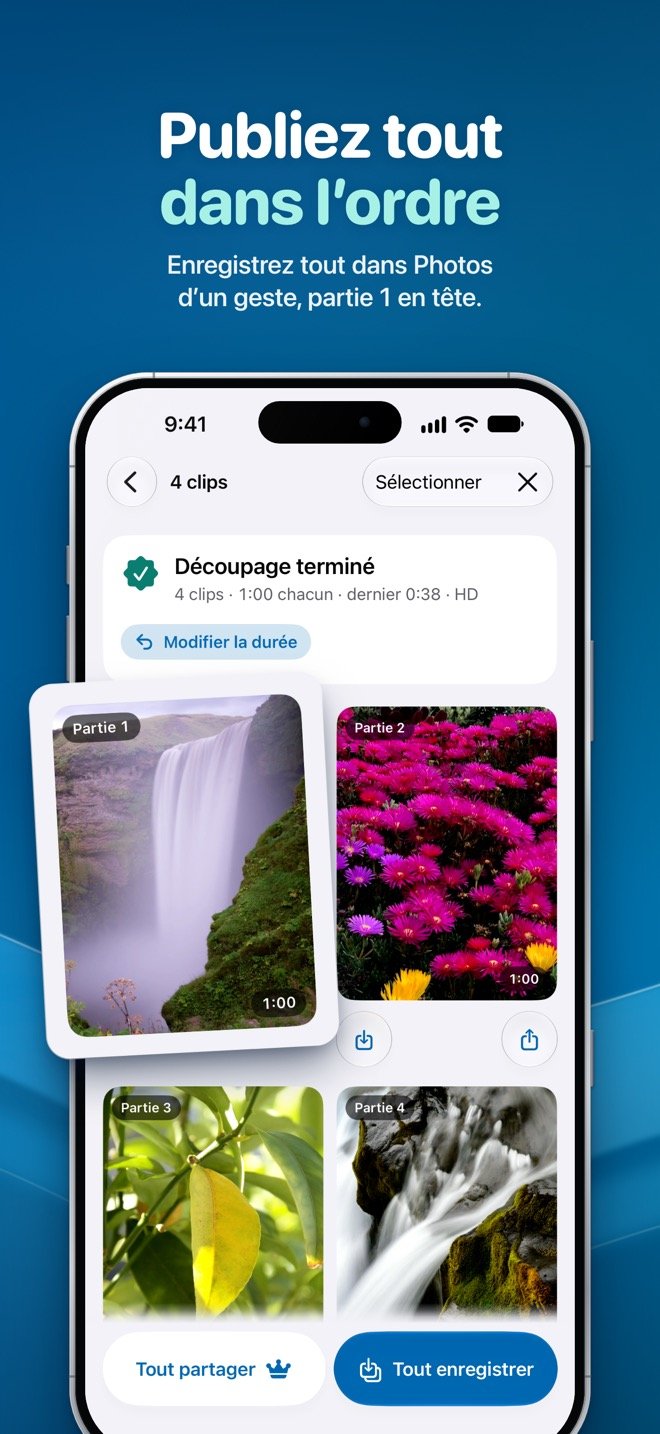
Sur l'écran Découpage terminé, touchez Tout enregistrer pour ajouter toutes les parties à Photos dans l'ordre de publication, partie 1 en tête. Votre premier « Tout enregistrer » est gratuit ; ensuite, c'est une fonction Pro, mais vous pouvez toujours enregistrer chaque partie séparément, gratuitement.
-
Étape 6: Publiez-les dans votre statut, dans l'ordre
Ouvrez WhatsApp, allez dans l'onglet Actus et ajoutez un statut. Sélectionnez les parties dans vos vidéos récentes en commençant par la partie 1, vérifiez l'ordre et envoyez. Vos contacts les verront à la suite.


Conseils pour un résultat impeccable
- Évitez le petit bout en trop : si la vidéo dépasse à peine la limite, le mode Par parties donne un résultat plus équilibré. Une vidéo de 1:40 devient 1:30 + 0:10 par durée, mais deux parties de 0:50 par parties.
- Gardez l'ordre clair : Tout enregistrer ajoute les parties à Photos partie 1 en tête, avec des noms de fichier comme Partie 01 sur N, Partie 02 sur N, etc. Avec Pro, vous pouvez aussi incruster un numéro comme 1/5 sur la vidéo pour que vos contacts sachent où ils en sont.
- Ne coupez pas les phrases en deux : le chevauchement de Pro répète jusqu'à 3 secondes de la fin de chaque partie au début de la suivante, et les coupes intelligentes placent chaque coupe sur une pause proche dans la parole.
- Qualité : l'export HD gratuit va jusqu'en 1080p selon la résolution de votre vidéo. WhatsApp compresse les vidéos de statut à la publication (selon son aide officielle, la HD n'est pas prise en charge dans les statuts) : mieux vaut donc partir d'une partie HD bien nette. Pour un original en 4K ou en HDR, la qualité originale de Pro conserve la 4K et le HDR, et l'export sans perte coupe sans réencoder.
- Stockage : le découpage demande de l'espace libre sur votre iPhone. S'il en manque, le découpage se met en pause : libérez de l'espace et touchez Reprendre ; les parties terminées sont conservées.
- Republiez plus tard : vos découpages récents restent 7 jours dans l'app, pour les enregistrer ou les partager à nouveau.
Questions fréquentes
Quelle durée choisir pour les parties d'un statut WhatsApp ?
Prenez Statuts (1:30) : WhatsApp accepte actuellement jusqu'à 90 secondes par vidéo de statut, vous aurez donc moins de parties. Si WhatsApp vous demande quand même de raccourcir une partie de 1:30, votre version de WhatsApp en est encore à la limite d'une minute. Revenez dans Video Splitter, touchez Modifier la durée et choisissez Stories (1:00) ; vos autres réglages sont conservés.
Peut-on publier toutes les parties d'un coup ?
En général, oui : quand vous ajoutez un statut, WhatsApp vous laisse sélectionner plusieurs vidéos de votre photothèque. Sélectionnez-les dans l'ordre en commençant par la partie 1, et vérifiez l'ordre avant d'envoyer.
Faut-il garder l'app ouverte pendant le découpage ?
Pas forcément. Sous iOS 26 ou version ultérieure, le découpage peut continuer en arrière-plan, même écran verrouillé, quand iOS le permet. Sur les versions précédentes, il se met en pause quand vous quittez l'app et reprend à votre retour. Dans tous les cas, les parties déjà terminées sont conservées.
Est-ce vraiment gratuit et sans filigrane ?
Oui. Le découpage, l'export HD et l'enregistrement ou le partage de chaque partie sont gratuits, sans filigrane et sans limite par jour ; la version gratuite affiche des publicités. Votre premier « Tout enregistrer » est gratuit lui aussi.
Est-ce que ça marche aussi pour les stories Instagram ?
Oui. Prenez le préréglage Stories (1:00) : Instagram accepte actuellement (octobre 2026) jusqu'à 60 secondes par vidéo en story.
Envie de publier toute la vidéo ?
L'app Video Splitter est gratuite sur l'App Store pour iPhone (iOS 18 ou version ultérieure).